
 Deutsch
 English
 Türkçe
Bu sayfada 'Yeni Fatura' butonuna tıklayarak fatura oluşturabilir ve mevcut faturalarınızı düzenleyebilirsiniz.
KPI Özet Çubuğu
Liste görünümünün üzerinde bir özet çubuğu bulunur ve faturalarınızın genel durumu hakkında hızlı bir bakış sunar: Açık faturalar, Açık tutar, Gönderilen ihtarlar, Bu ay ciro/KDV ve Oluşturulan iade faturaları. Açık tutar, açık veya kısmi ödenmiş faturalardan kalan bakiyeyi gösterir; bu sayede tahsil edilmesi gereken toplam meblağı tek bakışta görebilirsiniz.
- Mevcut veya yeni oluşturulan faturalar aşağıdaki tabloda listelenir.
- Bu bölümde fatura kimlik numarasını, fatura tarihini, müşteri bilgilerini, sipariş numarasını, satış kanalını, ödeme yöntemini, ödeme durumunu ve ödeme tutarlarını görebilirsiniz.
- Ayrıca başlıkları büyükten küçüğe veya A'dan Z'ye doğru sıralayabilirsiniz.
- Mevcut veya yeni oluşturulan faturalar aşağıdaki tabloda listelenir.
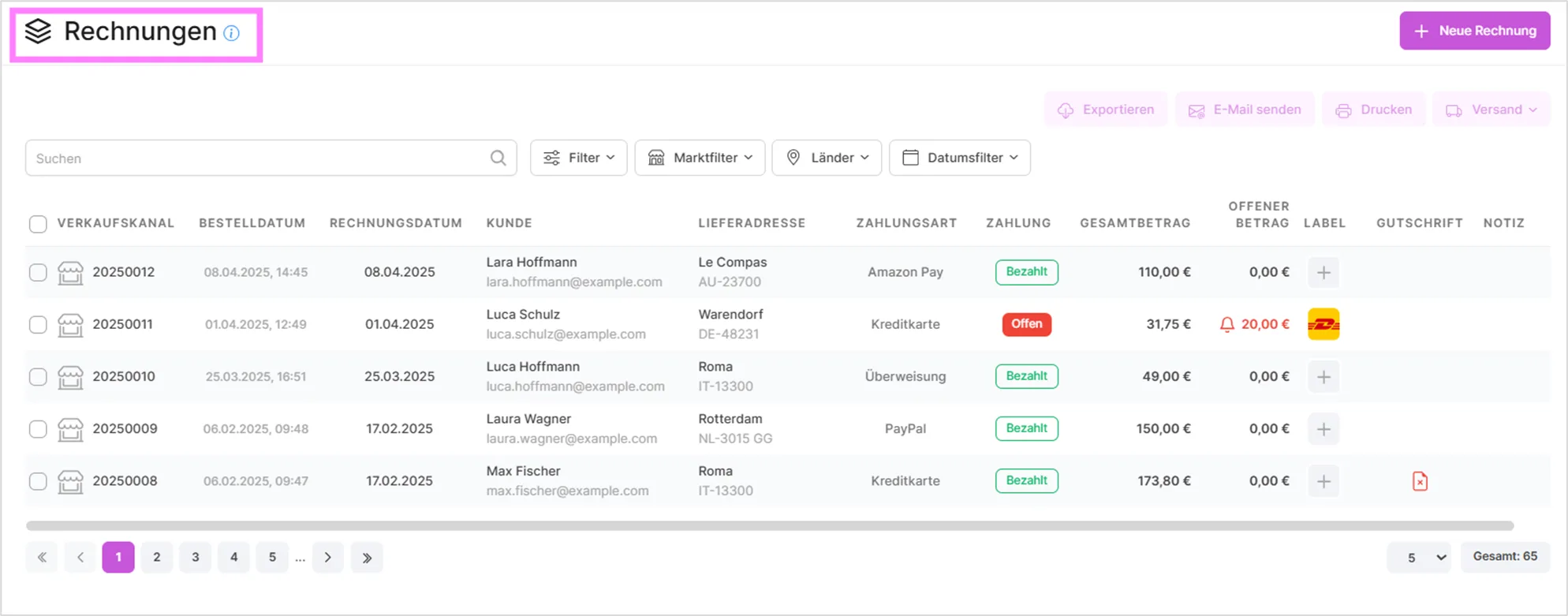
Listeden bir veya birden fazla müşteri seçerek, faturayı 'E-posta gönder' fonksiyonuyla müşteriye gönderebilirsiniz.

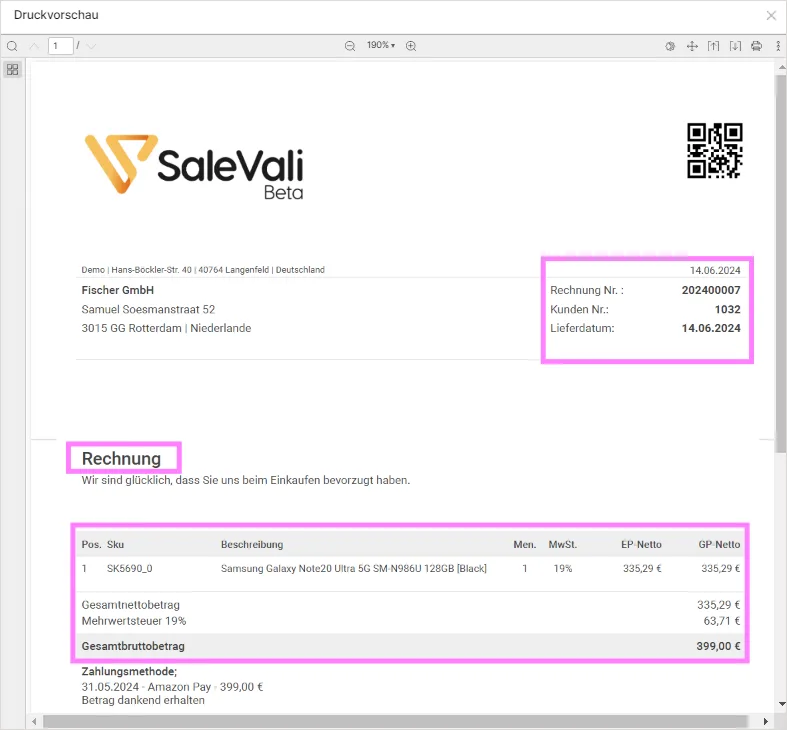
'Yazdır' fonksiyonuyla seçili faturayı yazdırabilirsiniz.
 fonksiyonuyla istediğiniz kargo şirketini seçerek otomatik olarak bir kargo etiketi oluşturabilirsiniz.
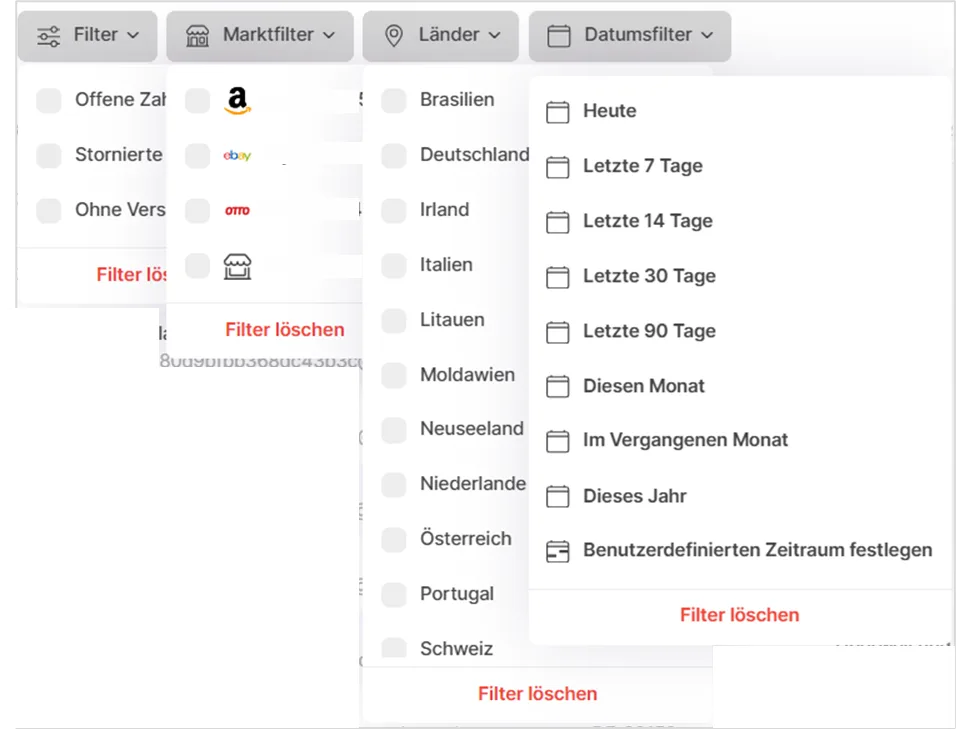
Aşağıdaki arama motorunda  kimlik numarasına ve isme göre arama yapabilirsiniz. Arama motorunun yanındaki filtre alanından da istediğiniz gibi filtreleme yapabilirsiniz.
Dilerseniz "Filtre" fonksiyonuyla faturalarınızı kategorilere göre de görüntüleyebilirsiniz.
Ödeme Durumu Filtre Grubu
Ödeme durumu filtre grubunda faturalarınızı Açık, Kısmi ödendi, Ödendi veya Fazla ödendi durumlarına göre ayrı ayrı listeleyebilirsiniz.
Fare imlecini ilgili faturanın üzerine getirdiğinizde sağ tarafta üç noktadan oluşan bir simge görürsünüz. Buna tıkladığınızda açılan menüden ilgili fatura için işlemler gerçekleştirebilirsiniz.
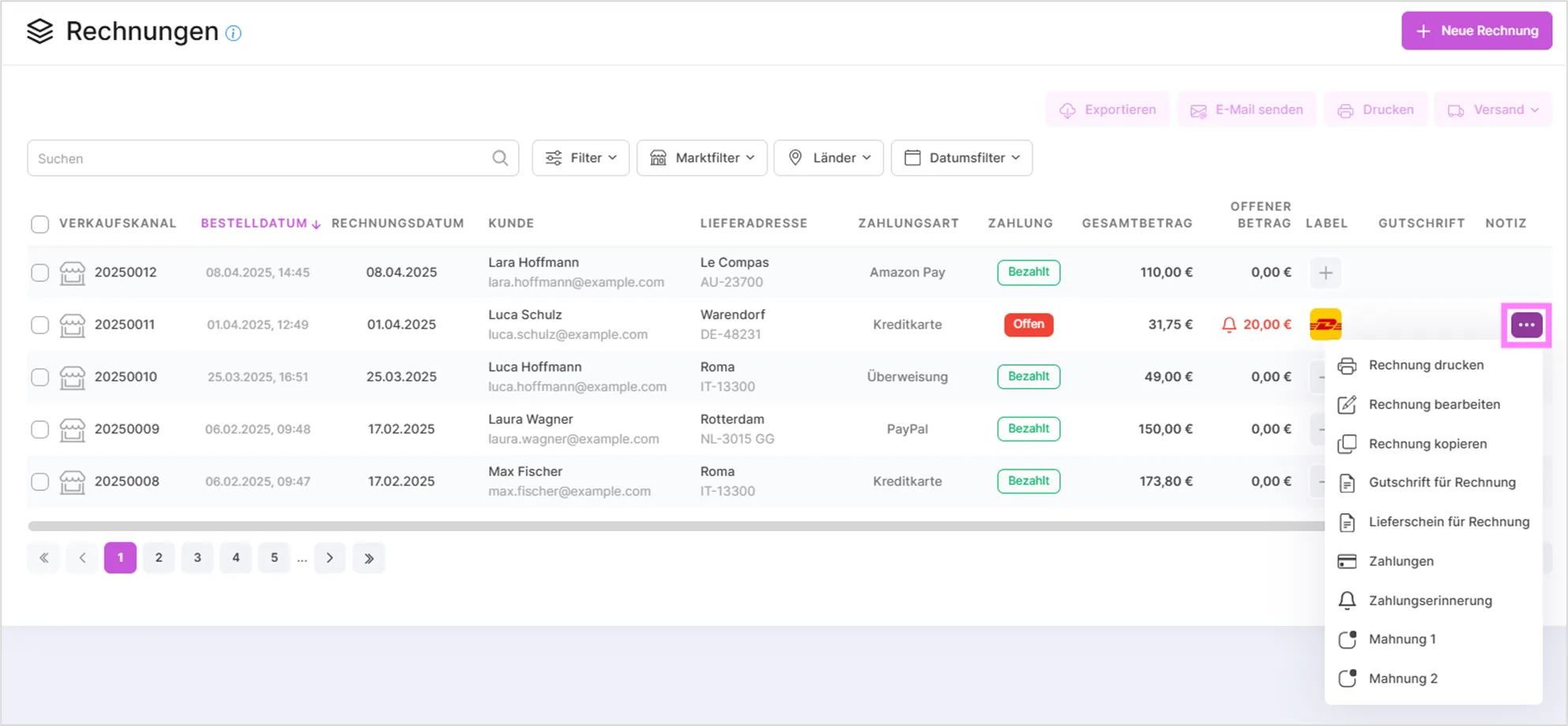
Bu menüden faturayı yazdırabilir, düzenleyebilir, kopyalayabilir, ödemelerini görüntüleyebilir veya ödeme hatırlatması/ihtar gönderebilirsiniz.
Faturadan Doğrudan İade Faturası Oluşturma
Bir faturadan iade faturası oluşturmak istediğinizde SaleVali kalemleri ve tutarları otomatik olarak devralır; iade faturalarıyla ilgili tüm ayrıntıları Faturalar → İade Faturaları sayfasında bulabilirsiniz.
SaleVali ile aşağıdaki görsellerde yer alan işlemleri kolayca gerçekleştirebilirsiniz.
Ödemeleri Yönetme
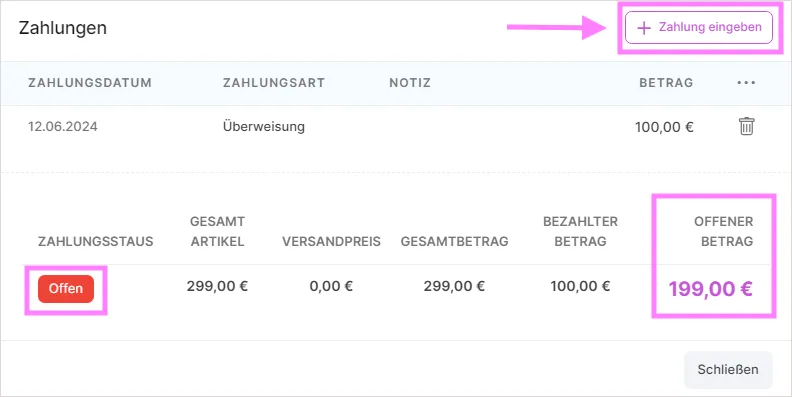
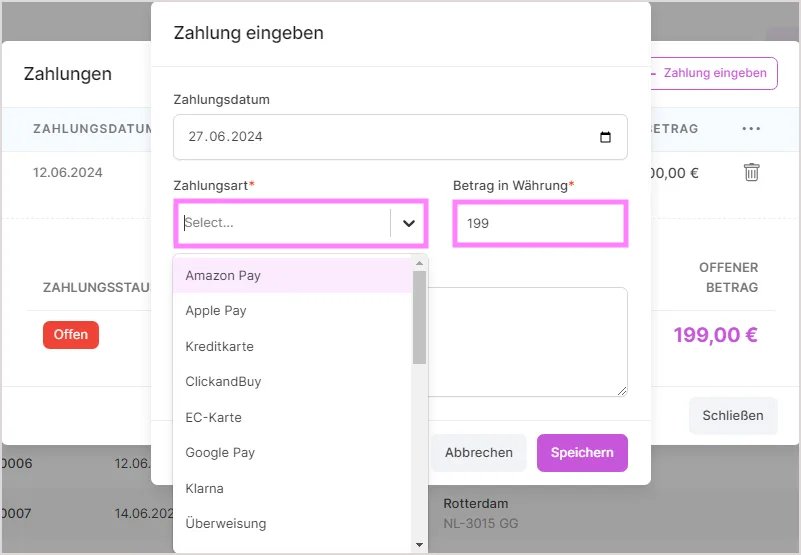
'Ödemeler' penceresinde ilgili faturaya ait tüm ödeme geçmişini ve açık tutar özetini görürsünüz. Sağ üstteki 'Ödeme gir' butonuyla tarih, ödeme yöntemi, tutar ve isteğe bağlı bir not girerek yeni bir ödeme kaydedebilirsiniz. Ödeme yöntemi listesinde 23 seçenek yer alır:
- Amazon Pay
- Apple Pay
- Kredi Kartı
- ClickandBuy
- Banka kartı (EC) / Debit kart
- Google Pay
- Klarna
- Transfer
- Faturalı Alışveriş
- Otomatik ödeme / Banka talimatı
- Moneybookers
- Taksitli Ödeme
- Nakit Ödeme
- Peşin Ödeme
- PayPal
- Paysafecard
- Kapıda Ödeme
- Otto
- Ebay
- Kaufland
- ManoMano
- Sepa
- Diğer
Girilen tutar faturanın kalan bakiyesini aşarsa SaleVali sizi uyarır, böylece yanlışlıkla fazla ödeme kaydetmeniz engellenmiş olur; buna rağmen fazla ödeme girilirse fatura durumu 'Fazla ödendi' olarak işaretlenir ve özet çubuğunda görünür hale gelir.
İhtar Aşamaları
Ödemesi geciken faturalar için üç kademeli bir ihtar süreci kullanabilirsiniz: önce Ödeme hatırlatması, ardından 1. İhtar ve gerekirse 2. İhtar. Her aşamada e-postanın ön ve son metnini serbestçe düzenleyebilir, 1. ve 2. İhtar için ayrıca bir ihtar ücreti belirleyebilirsiniz. SaleVali sırayı takip eder: örneğin ilk hatırlatma gönderilmeden 1. İhtar'ı, ya da 1. İhtar gönderilmeden 2. İhtar'ı göndermeye çalışırsanız sizi uyarır ve aynı aşamanın aynı fatura için tekrar gönderilmesi durumunda önceki gönderim tarihini hatırlatır.
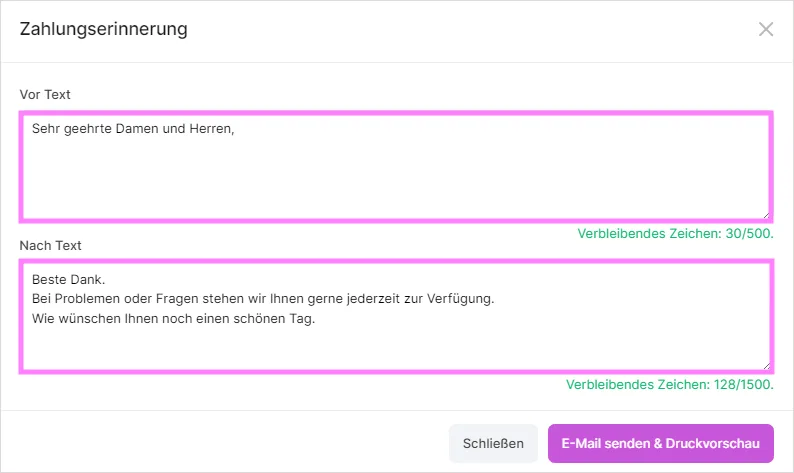
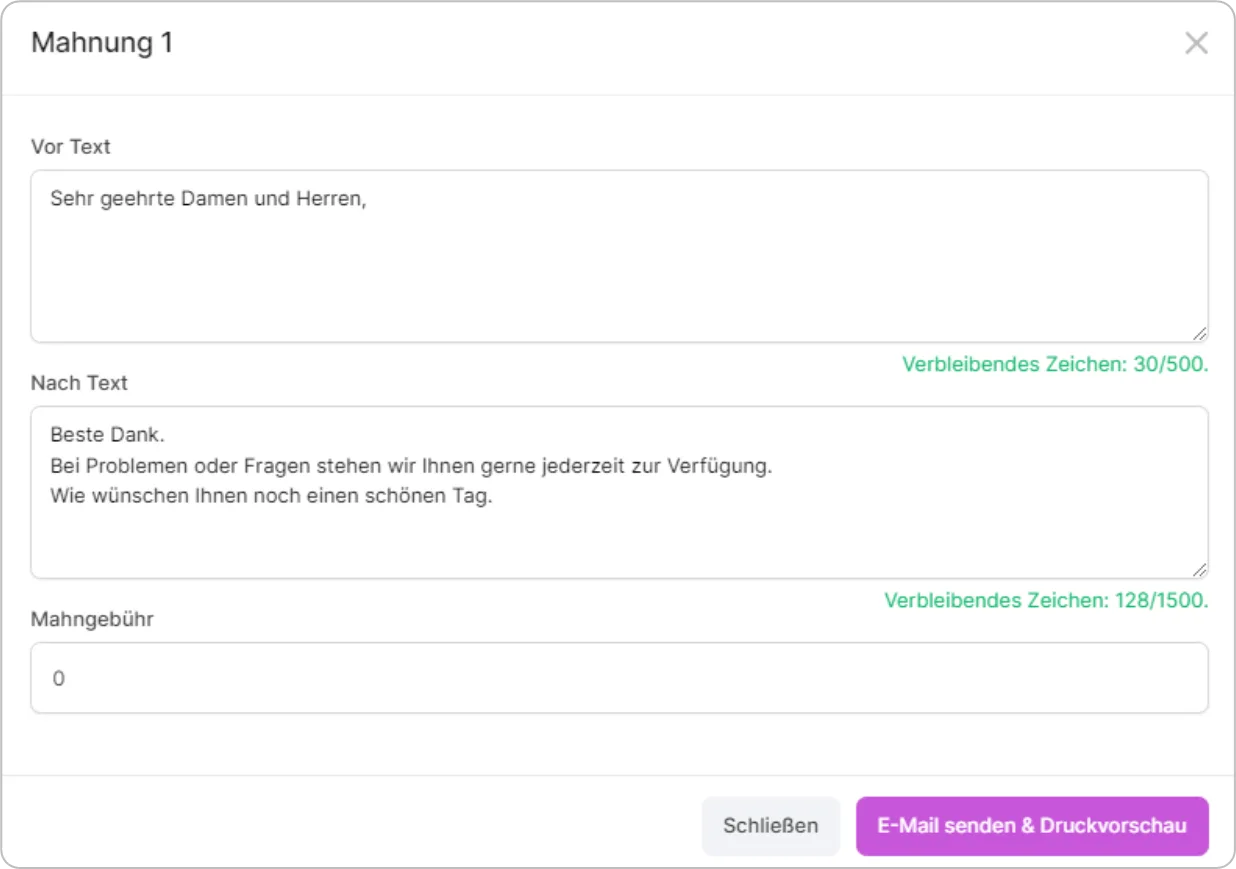
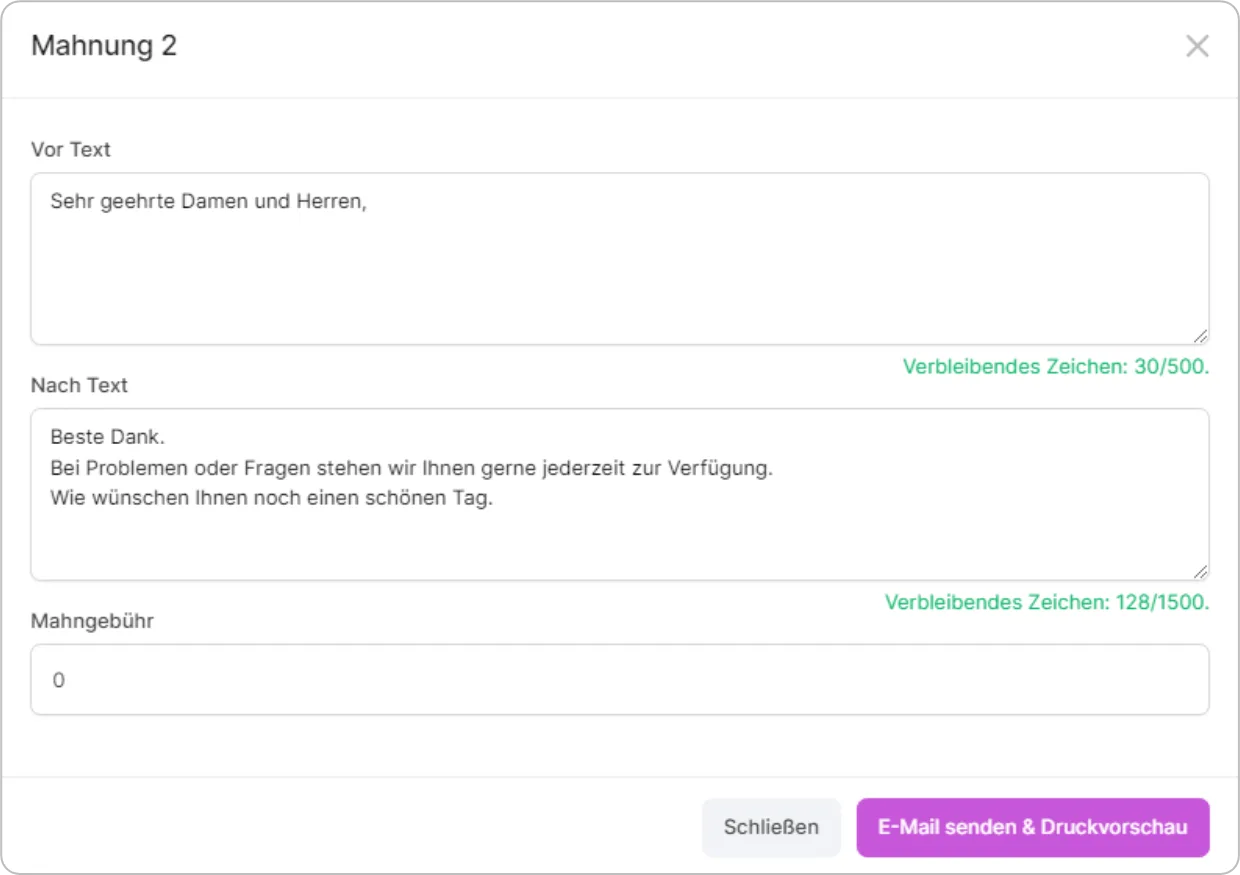
Birden fazla faturayı aynı anda seçip toplu ihtar gönderme penceresini açarak, seçtiğiniz tüm faturalar için aynı ihtar aşamasını tek işlemle gönderebilirsiniz.
Lexware Belge Görünümü
Muhasebe entegrasyonunuz varsa (örneğin Lexware), her faturanın senkronizasyon detayını görüntüleyebilirsiniz: alıcı bilgisi, fatura kalemleri, kargo tutarı, belge türü (Satış Faturası / İade Faturası), muhasebe kategorisi, toplamlar, belge numarası ve tarihi bu görünümde listelenir. Fatura Lexware üzerinde manuel olarak değiştirilmişse, sistem kalemlerin gönderilen verilerle eşleşmediğini size bildirir.
Mükerrer Fatura Koruması
Aynı siparişten yanlışlıkla ikinci bir fatura oluşturulmasını önlemek için SaleVali mükerrer fatura koruması içerir: bir sipariş için fatura zaten oluşturulmuşsa, sistem bunu size bildirir ve işlemi onaylamanızı ister. Aynı şekilde bir faturadan oluşturulan irsaliye tekrar faturaya dönüştürülemez; bunun yerine mevcut faturayı kopyalayarak yeni bir fatura oluşturabilirsiniz.
Vergi Kategorisi Tespiti
Fatura oluştururken SaleVali, müşterinin ülkesine ve şirket bilgilerine göre uygun vergi kategorisini (örneğin Yurt içi, Yurt içi B2B, AB içi, AB içi OSS, AB içi B2B, Yurt dışı, küçük işletmeler için ciro muafiyeti veya farklı vergilendirme) otomatik olarak tespit eder ve buna uygun KDV oranını uygular. Farklı bir kategori seçmek isterseniz, uygulanacak yeni kategori ve vergi oranı işlem öncesinde size gösterilir.
"Yeni Fatura" fonksiyonuyla müşterileriniz için yeni fatura oluşturabilirsiniz. Bu bölümdeki işlemler, yeni sipariş oluşturma bölümündekiyle aynıdır.
Video Eğitimleri
Manuel Fatura Oluşturma
Fatura Detaylarını Görüntüleme
Faturayı Kopyalama
Proforma Fatura Oluşturma
Tekliflerden Fatura Oluşturma
Bu makale yararlı oldu mu?
Geri bildiriminiz için teşekkürler!