
 Deutsch
 English
 Türkçe
Bu sayfada eklediğiniz entegrasyonları görebilirsiniz. Bu tabloda eklediğiniz entegrasyonların türünü, eklenme tarihini ve son geçerlilik süresini görebilirsiniz.
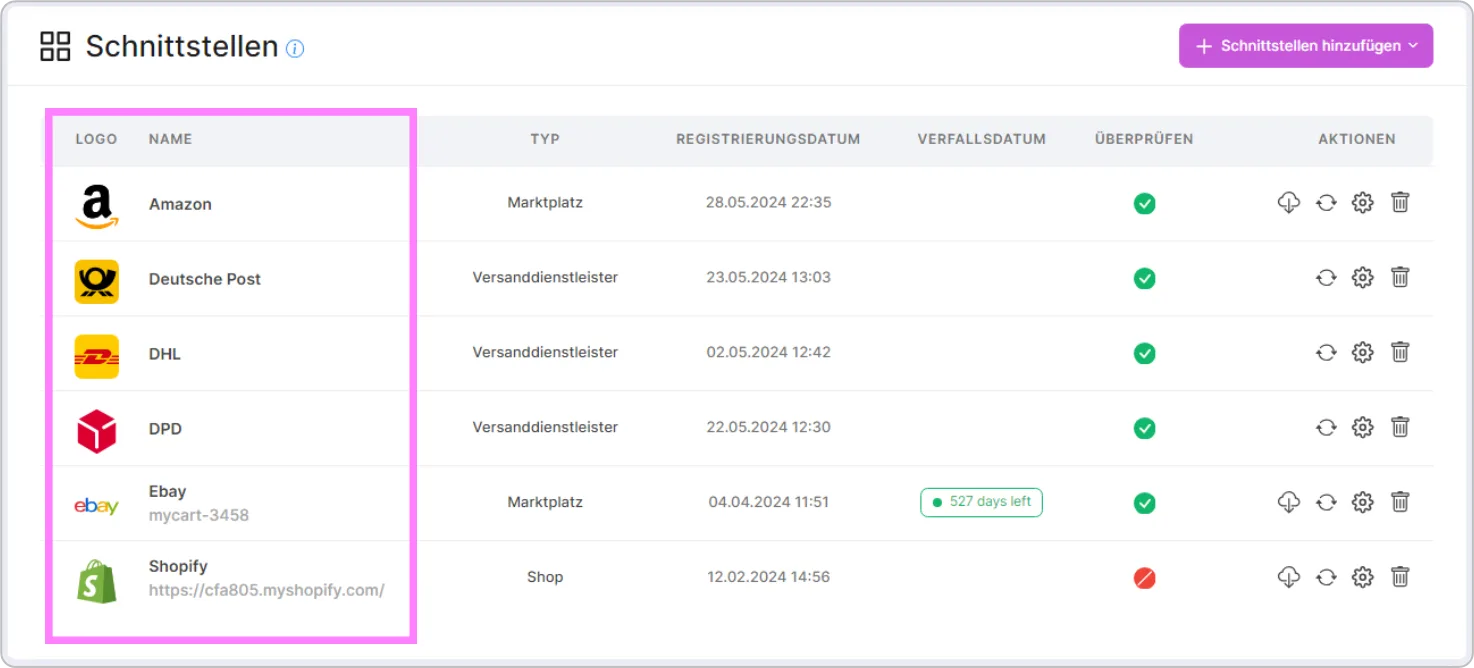
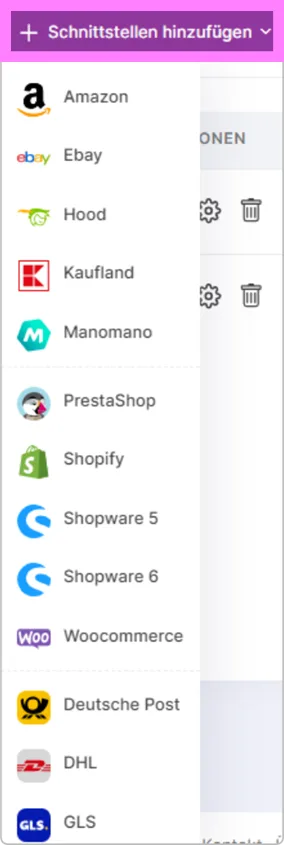
Yeni bir entegrasyon eklemek isterseniz, sağ taraftaki "Entegrasyon Ekle" butonuna tıklayarak Entegrasyon Ekle sayfasına yönlendirilirsiniz. Entegrasyon ekledikten sonra tekrar bu sayfaya yönlendirilirsiniz ve eklediğiniz entegrasyonlar aşağıdaki tabloda listelenir.
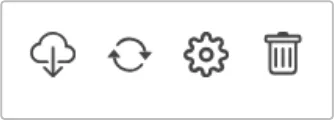
İşlemler (Actions) bölümünde 4 farklı fonksiyon bulunur. Bu alanda bağlantınızı silebilir, düzenleyebilir, kontrol edebilir ve bağlı entegrasyonlardan siparişlerinizi çekebilirsiniz.
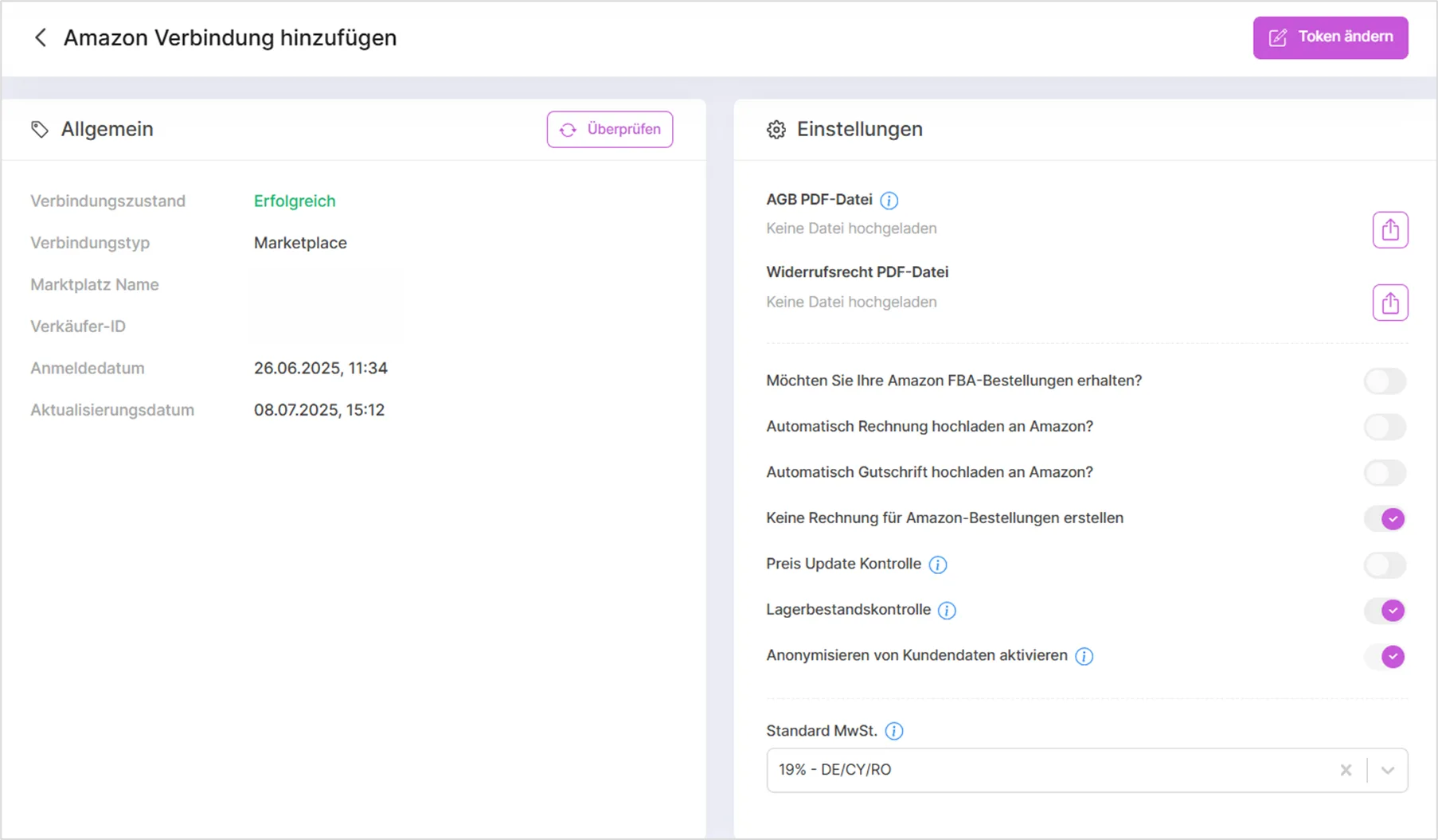
Kontrol Et bölümünde entegrasyonların ne zaman kontrol edildiğini de görebilirsiniz. Kontrol herhangi bir bağlantı sorunu tespit etmediyse bağlantının başarılı olduğunu ve kontrol tarihini görürsünüz; bir sorun varsa detayları ve sorunun tarihini görürsünüz.
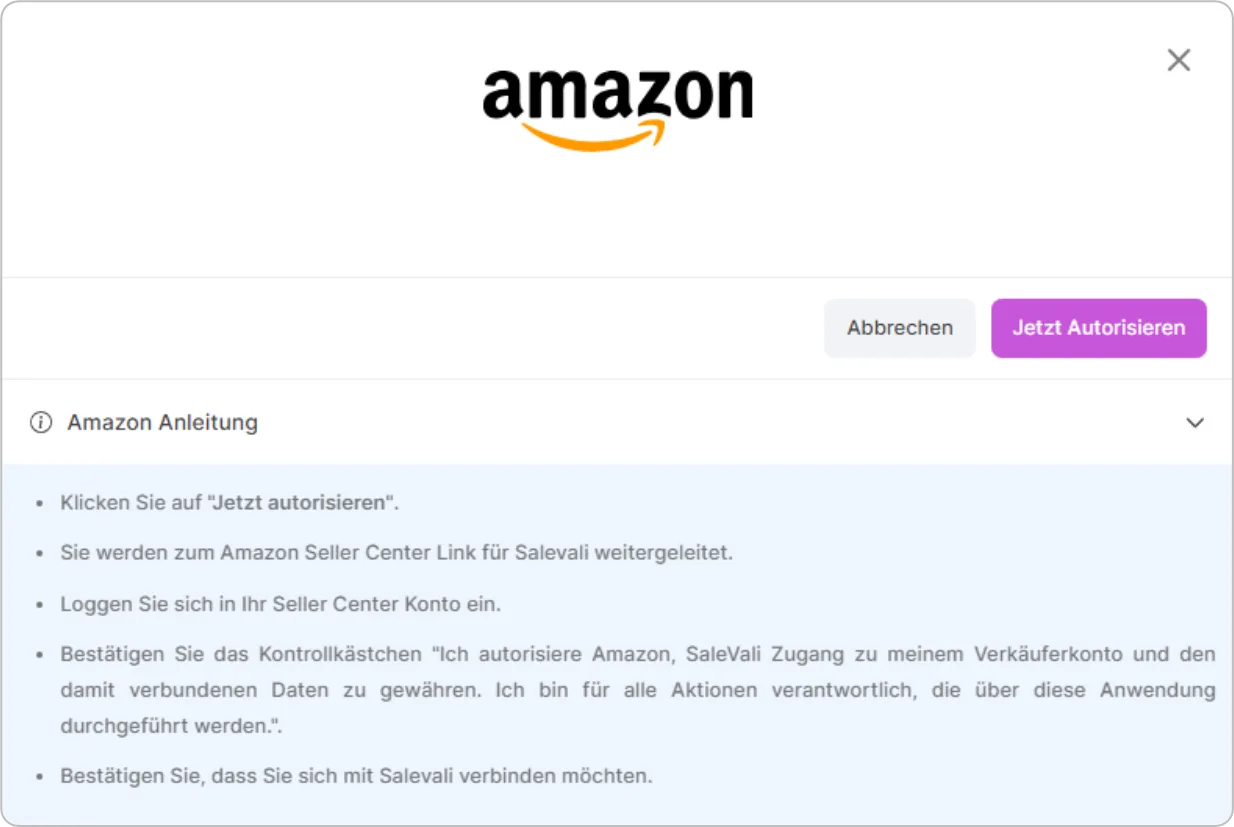
Bu alanda özellikle Amazon'a yönelik ek ayarlar yapabilirsiniz (fatura ve Amazon FBA siparişleri).
Diğer İşlemler
İşlemler bölümündeki "Sipariş çek" fonksiyonunun yanında, bazı bağlantılarda ayrıca "Ürün çek" seçeneği bulunur. Bu fonksiyon siparişleri değil, pazaryerinde veya mağazada zaten var olan ürünleri SaleVali'ye çeker; eBay, Kaufland, Shopware 6, Shopify New, Otto ve WooCommerce bağlantılarında kullanılabilir. Tıkladığınızda, ilgili pazaryerinizden ürünleri gerçekten çekmek istediğinize dair bir onay penceresi açılır.
DATEV bağlantısı eklediyseniz, ilgili bağlantının işlemleri arasında "DATEV Dışa Aktarımı Başlat" butonunu görürsünüz. Bu buton ile otomatik zamanlamayı beklemeden, faturalarınızı manuel olarak anlık DATEV'e aktarabilirsiniz.
Bağlantıya Özel Ayarlar
Stok, Fiyat ve Pazar Bazlı Fiyat Kontrolü
Her pazaryeri bağlantısında üç ayrı anahtar bulunur:
- Stok kontrolü, ürün stok miktarınızdaki değişiklikleri otomatik olarak ilgili pazaryerine yansıtır; stok seviyeleri ayrıca düzenli aralıklarla senkronize edilir.
- Fiyat kontrolü, ürün fiyatlarınızdaki değişiklikleri aynı şekilde otomatik olarak pazaryeriyle senkronize eder.
- Pazar bazlı fiyat kontrolü açıldığında, üründe yaptığınız genel (merkezi) fiyat değişiklikleri bu pazaryerini artık etkilemez; bu pazaryerinin fiyatı bağımsız olarak yönetilir.
Bu anahtarlardan herhangi birini açıp kapatmak istediğinizde, işlemi onaylamanız için bir uyarı penceresi görüntülenir.
Token Değiştir
Bağlantınızın düzenleme sayfasında bulunan "Token Değiştir" seçeneği ile, bağlantınızın kimlik doğrulama bilgilerini (API anahtarı, jeton vb.) yeniden girmenize gerek kalmadan güncelleyebilirsiniz. Bu, örneğin pazaryerinde jetonunuzu yeniledikten sonra SaleVali tarafını da güncel tutmak için kullanılır.
Lokasyon (eBay / Shopify)
eBay ve Shopify bağlantılarının düzenleme sayfasında bir Lokasyon kartı bulunur. Burada ürünleriniz için yeni lokasyonlar (gönderim noktaları) oluşturabilir, bir lokasyonu varsayılan olarak işaretleyebilir ve lokasyon bazlı stok takibi yapabilirsiniz. Bir lokasyonu silmeden önce, içeriğinin başka bir lokasyona taşınması gerekir; bunun için "İçeriği Taşı" seçeneğini kullanıp hedef lokasyonu seçmeniz yeterlidir.
Politikalar (eBay)
eBay bağlantısının düzenleme sayfasındaki Politikalar kartında, eBay hesabınızda tanımlı tamamlama, ödeme, iade ve nakliye politikalarını görüntüleyebilir, tüm yeni pazaryeri listelemeleri için varsayılan politikaları belirleyebilirsiniz. Politikalarınızı eBay tarafında güncellediyseniz, kart üzerindeki yenileme butonuyla listeyi tekrar çekebilirsiniz.
Koleksiyonlar (Shopify)
Shopify bağlantı ayarlarındaki Koleksiyonlar kartında, mağazanız için koleksiyonlar tanımlayabilirsiniz. Burada yaptığınız eşleştirmelere göre (örneğin ürün KDV oranına göre), ürün listelenirken uygun koleksiyon otomatik olarak seçilir.
Kargo Sınıfları (WooCommerce)
WooCommerce bağlantı ayarlarındaki Kargo Sınıfları kartından, mağazanızdaki kargo sınıflarını yönetebilirsiniz. Listede her kargo sınıfına atanmış ürün sayısını da görebilir, isterseniz bir sınıfı varsayılan kargo sınıfı olarak ayarlayabilirsiniz; bu durumda WooCommerce'e ürün yüklerken bu sınıf otomatik olarak önceden seçili gelir.
Otto Ayarları
Otto bağlantısının düzenleme sayfasında aşağıdaki ek ayarlar bulunur:
- Ürün Güvenliği İletişim Adresi: AB Genel Ürün Güvenliği Yönetmeliği (GPSR) kapsamında zorunlu olan iletişim bilgilerini buradan girersiniz.
- Gıda Bilgilendirme İletişim Adresi: Gıda ürünleri satıyorsanız, AB Gıda Bilgilendirme Yönetmeliği (LMIV) kapsamında zorunlu olan iletişim bilgilerini buraya eklersiniz.
- Kargo Profilleri: Otto pazaryerinde oluşturduğunuz kargo profillerini Profil ID ve adıyla burada tanımlarsınız; listing oluştururken her ürün için istediğiniz profili seçebilirsiniz.
- KDV Ayarları: Bu bağlantı için tüm ürün listelemelerine uygulanacak varsayılan KDV oranını belirlersiniz.
Muhasebe Kategorileri (Lexware)
Lexware bağlantısının düzenleme sayfasındaki Muhasebe Kategorileri kartında, varsayılan bir deftere kayıt kategorisi seçebilir, ayrıca her vergi türü (yurt içi standart, AB B2C uzaktan satış, AB B2B, üçüncü ülke ihracat, KDV'siz/küçük işletme vb.) için ayrı bir deftere kayıt kategorisi tanımlayabilirsiniz. Bu kategoriler, dışa aktarım sırasında karşı hesap olarak kullanılır; doğru kategoriyi seçmek kullanıcının sorumluluğundadır.
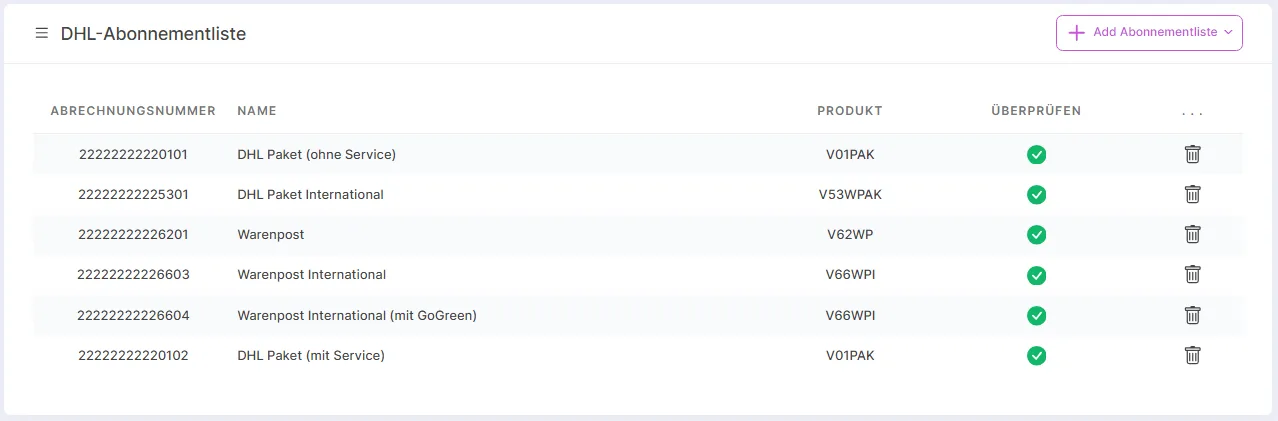
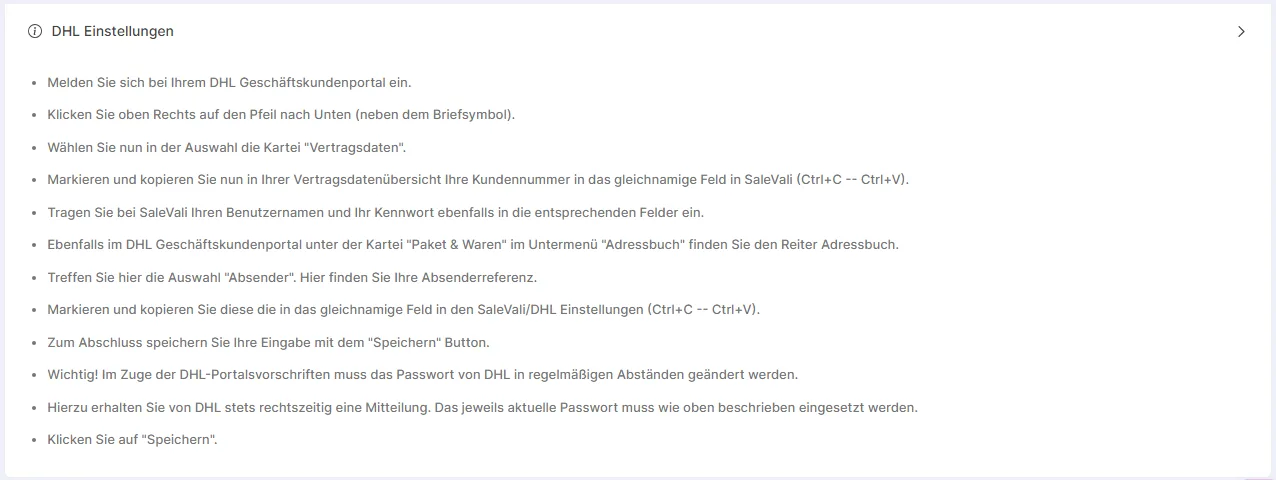
DHL (yeni) ve Deutsche Post
DHL (yeni) ve Deutsche Post bağlantılarında, etiket oluştururken kullanılacak ürün listesini seçebilirsiniz. Deutsche Post bağlantısında ayrıca, Portokasse hesabınızın kalan bakiyesi (Cüzdan Bakiyesi) doğrudan bağlantı ayarları üzerinde gösterilir; bu sayede yeni bir etiket oluşturmadan önce hesabınızı doldurmanız gerekip gerekmediğini kolayca kontrol edebilirsiniz.
Video Eğitimleri
SaleVali Entegrasyonlar
Bu makale yararlı oldu mu?
Geri bildiriminiz için teşekkürler!