
 Deutsch
 English
 Türkçe
Auf dieser Seite sehen Sie die von Ihnen hinzugefügten Schnittstellen. In dieser Tabelle sehen Sie die Art der von Ihnen hinzugefügten Schnittstellen, das Datum des Hinzufügens und die Ablaufzeit.
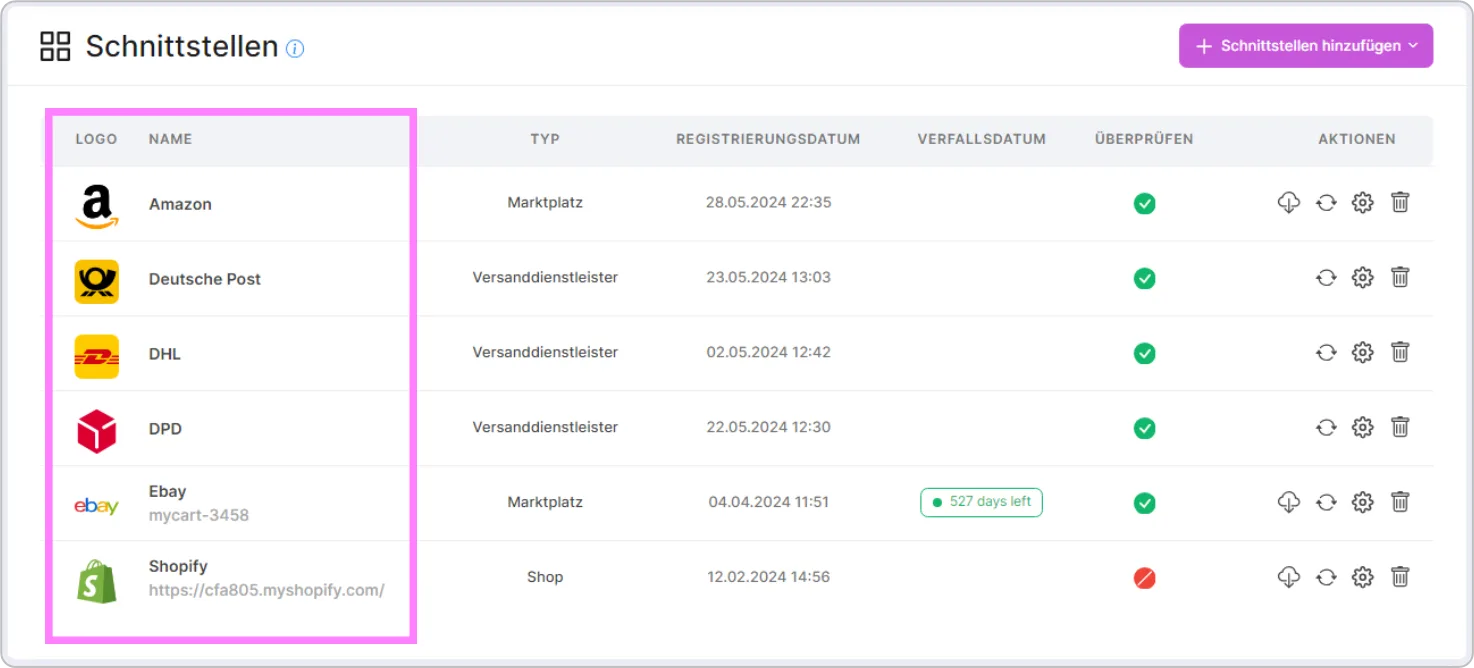
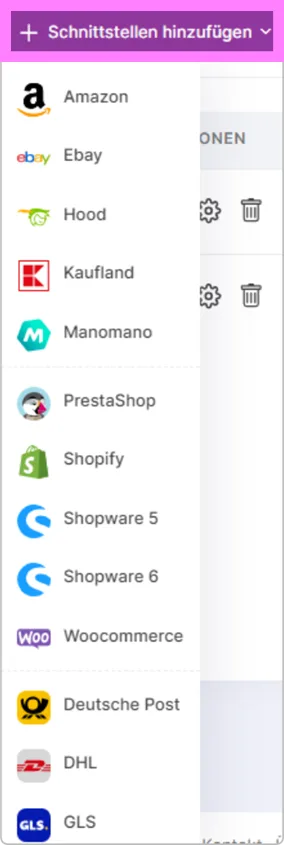
Wenn Sie eine neue Schnittstelle hinzufügen möchten, werden Sie auf die Seite Schnittstellen hinzufügen weitergeleitet, indem Sie auf die Schaltfläche Schnittstellen hinzufügen auf der rechten Seite klicken. Nach dem Hinzufügen von Schnittstellen werden Sie wieder auf diese Seite weitergeleitet und die von Ihnen hinzugefügten Schnittstellen werden in der Tabelle unten aufgelistet.
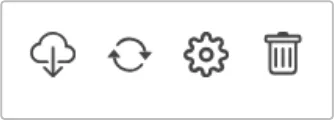
Im Abschnitt Actions gibt es 4 verschiedene Funktionen. In diesem Bereich können Sie Ihre Verbindung löschen, bearbeiten, überprüfen und Ihre Aufträge von verbundenen Verbindungen abrufen.
Im Abschnitt Überprüfen sehen Sie auch, wann die Schnittstellen geprüft wurden, und wenn die Prüfung keine Verbindungsprobleme ergeben hat, sehen Sie den Erfolg der Verbindung und das Datum der Prüfung, wenn es ein Problem gibt, sehen Sie die Details und das Datum des Problems.
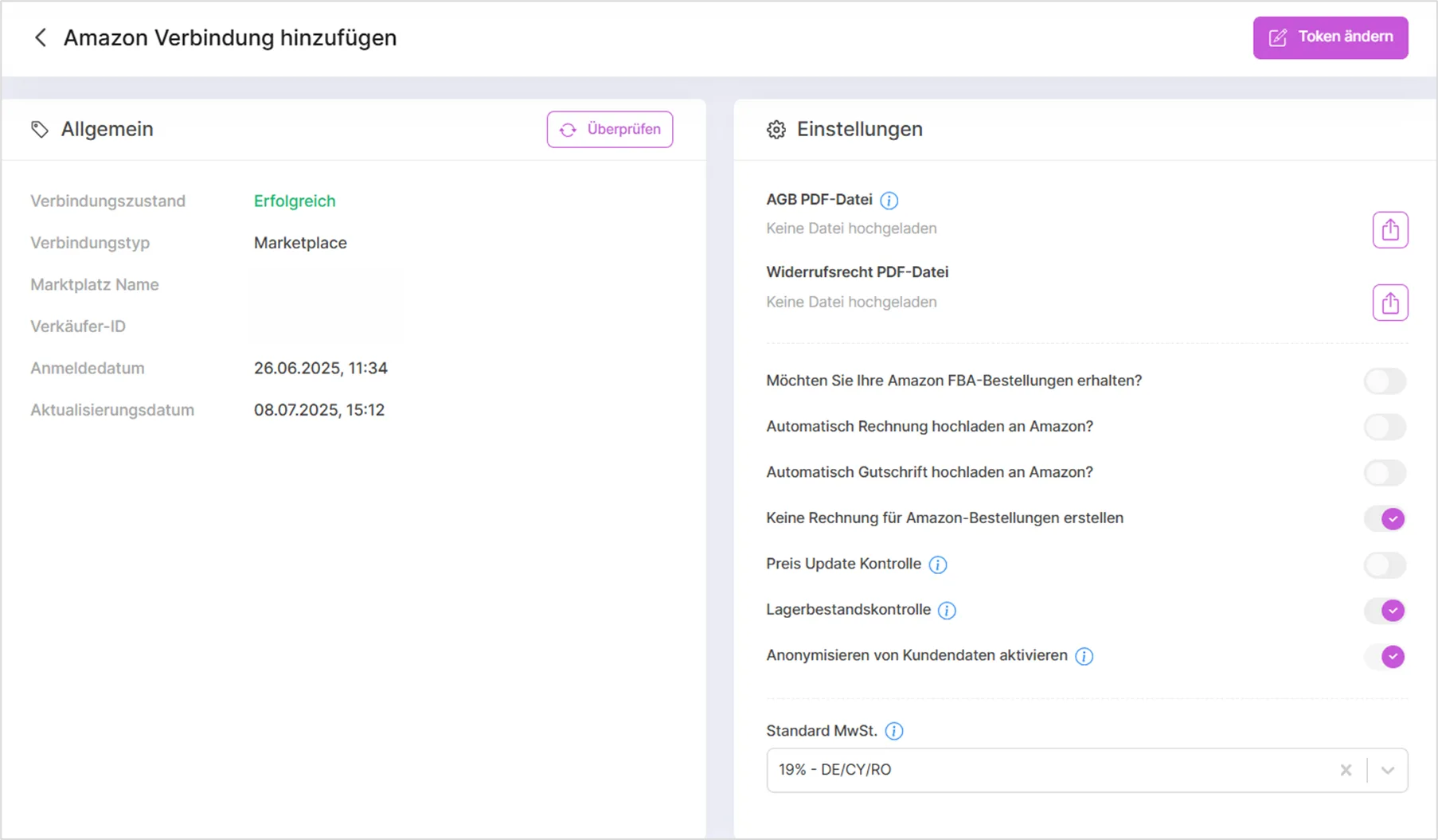
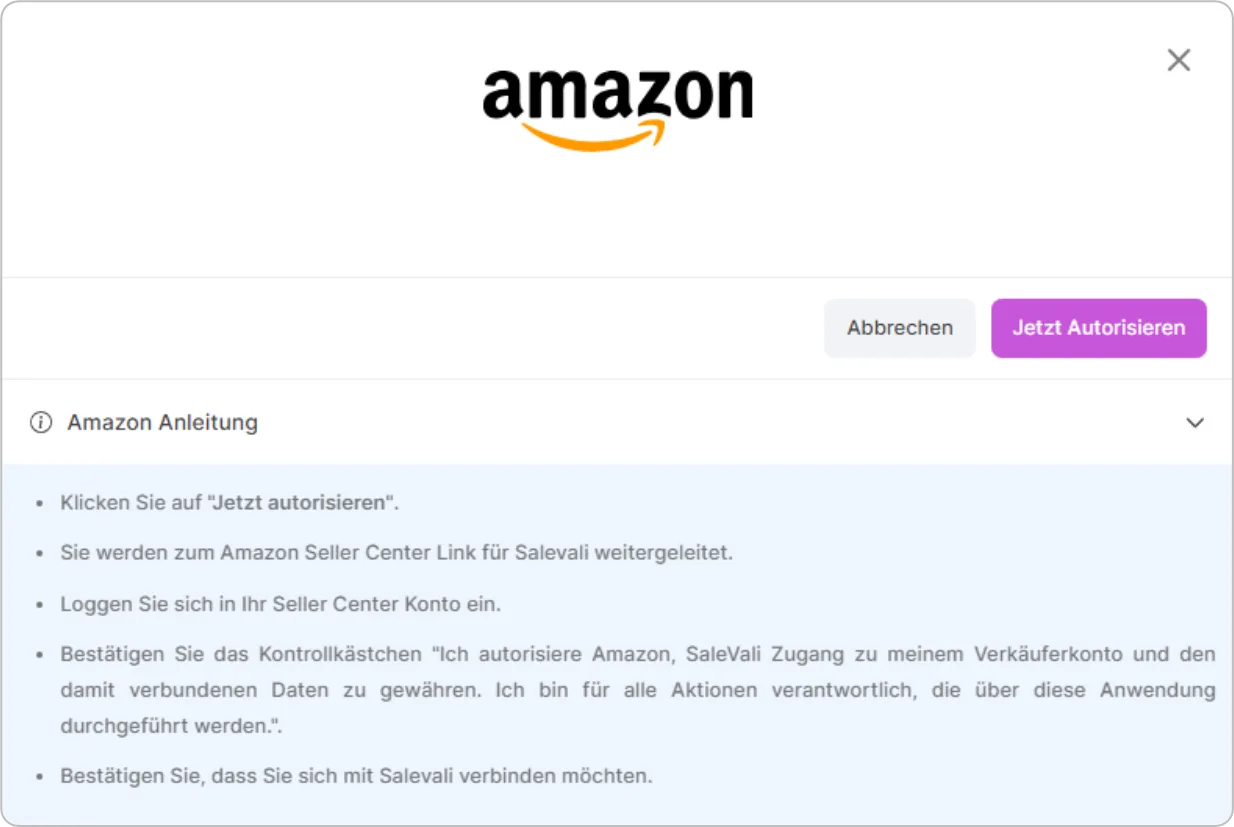
In diesem Bereich können Sie zusätzliche Einstellungen speziell für Amazon vornehmen.(Rechnung und Amazon-FBA-Bestellungen)
Weitere Aktionen
Im Abschnitt Actions finden Sie je nach Verbindungstyp zwei weitere Funktionen zusätzlich zu den bereits beschriebenen.
Bei Ebay-, Kaufland-, Shopware 6-, Shopify New-, OTTO- und WooCommerce-Verbindungen steht neben „Aufträge abrufen" auch „Artikel abrufen" zur Verfügung. Während „Aufträge abrufen" Ihre Bestellungen importiert, lädt „Artikel abrufen" die auf dem jeweiligen Marktplatz oder Shop vorhandenen Artikel in Ihr SaleVali-Konto. Vor dem Start werden Sie gefragt, ob Sie die Artikel wirklich von diesem Marktplatz abrufen möchten.
Bei DATEV-Verbindungen steht die Aktion „DATEV Export starten" zur Verfügung. Damit übermitteln Sie die Rechnungen des Vormonats manuell an DATEV, unabhängig vom automatischen Export am 1. jeden Monats. Bereits übertragene Rechnungen werden dabei übersprungen; auch hier werden Sie vor dem Start noch einmal um Bestätigung gebeten.
Lagerbestands- und Preiskontrolle
In der Verbindungsübersicht finden Sie bei Marktplatz- und Shop-Verbindungen bis zu drei Schalter:
- Lagerbestandskontrolle synchronisiert Ihren Lagerbestand automatisch mit dem Marktplatz oder Shop.
- Preiskontrolle synchronisiert Ihre Produktpreise automatisch mit dem Marktplatz, sobald sich diese ändern (verfügbar u. a. für Amazon, Ebay, Shopware 6, Shopify New, WooCommerce, Kaufland, OTTO, Hood, About You und Shop Apotheke).
- Marktbasierte Preiskontrolle sorgt dafür, dass sich zentrale Preisänderungen am Produkt nicht mehr automatisch auf diesen einen Marktplatz auswirken. Der Preis wird dann direkt in der Listung dieses Marktplatzes gepflegt (verfügbar für dieselben Marktplätze wie die Preiskontrolle, mit Ausnahme von About You).
Da sich jede dieser Optionen unmittelbar auf laufende Preis- und Bestandsabgleiche auswirkt, werden Sie beim Umschalten stets zunächst in einem Bestätigungsdialog um Bestätigung gebeten.
Verbindung bearbeiten
Auf der Bearbeiten-Seite einer Verbindung finden Sie zusätzlich zu den allgemeinen Einstellungen die Option „Token ändern". Damit aktualisieren Sie die hinterlegten Zugangsdaten (z. B. API-Schlüssel oder Zugangstoken) einer bestehenden Verbindung, ohne diese vorher löschen und neu anlegen zu müssen.
Verbindungsspezifische Einstellungen
Je nach angebundenem Marktplatz, Shop oder Buchhaltungssystem stehen auf der Bearbeiten-Seite zusätzliche Karten mit spezifischen Einstellungen zur Verfügung.
Artikelstandort (Ebay / Shopify New)
Bei Ebay- und Shopify New-Verbindungen können Sie unter „Artikelstandort" mehrere Versandstandorte (Multi-Warehouse) anlegen. Für jeden Standort hinterlegen Sie Name und Adresse und können ihn optional als Standardstandort festlegen; dieser wird dann automatisch für neue Marktplatzlistungen verwendet. Über den Button „Standort abrufen" laden Sie die auf dem Marktplatz bereits vorhandenen Standorte neu.
Möchten Sie einen Standort löschen, muss dessen Inhalt zuerst an einen anderen Standort verschoben werden. Bei Shopify New öffnet sich dafür automatisch der Dialog „Standortinhalte verschieben", in dem Sie den Zielstandort auswählen.
Rahmenbedingungen (Ebay)
Bei Ebay-Verbindungen zeigt die Karte „Rahmenbedingungen" die in Ihrem Ebay-Konto hinterlegten Richtlinien (Versand, Zahlung, Rückgabe) an. Über den Aktualisierungs-Button oben rechts in der Karte rufen Sie die aktuellen Richtlinien erneut von Ebay ab. Zusätzlich können Sie festlegen, ob eine Richtlinie als Standardrichtlinie für alle neuen Marktplatzlistungen verwendet werden soll.
Kollektionen (Shopify New)
Bei Shopify New-Verbindungen legen Sie unter „Kollektionen" Kollektionen für Ihre Produkte an. Definierten Kollektionen werden beim Listing passende Produkte automatisch zugeordnet, zum Beispiel über eine Zuordnung nach MwSt.-Satz. Über „Kollektionen aktualisieren" laden Sie die auf Shopify vorhandenen Kollektionen neu.
Versandklassen (WooCommerce)
Bei WooCommerce-Verbindungen verwalten Sie unter „Versandklassen" die in Ihrem Shop hinterlegten Versandklassen. Die Spalte „Anzahl" zeigt, wie viele Produkte in Ihrem WooCommerce-Shop der jeweiligen Versandklasse zugeordnet sind. Eine Versandklasse können Sie als Standard festlegen, sodass sie beim Hochladen neuer Produkte automatisch vorausgewählt wird. Über „Versandklassen abrufen" synchronisieren Sie die Liste mit Ihrem Shop.
OTTO
Bei OTTO-Verbindungen stehen zusätzliche Einstellungskarten zur Verfügung:
- Produktsicherheit-Kontaktadresse: Gemäß der EU-Produktsicherheitsverordnung (GPSR) müssen Hersteller und Importeure ihre Kontaktdaten für sicherheitsrelevante Produktanfragen hinterlegen.
- Lebensmittelinformations-Kontaktadresse: Gemäß der EU-Lebensmittelinformationsverordnung (LMIV) hinterlegen Lebensmittelhersteller und -importeure hier ihre Kontaktdaten für lebensmittelbezogene Anfragen.
- Versandprofile: Tragen Sie die auf OTTO angelegten Versandprofile mit Profil-ID und Profilname ein. Beim Erstellen eines Listings können Sie das gewünschte Profil für das jeweilige Produkt auswählen.
- USt-Einstellungen: Legen Sie den Standard-Umsatzsteuersatz fest, der auf alle Produktangebote dieser Verbindung angewendet wird.
Lexware
Bei Lexware-Verbindungen ordnen Sie unter „Buchungskategorien" jeder Steuerart (Inland Standard, EU B2C/OSS-Fernverkauf, EU B2B innergemeinschaftliche Lieferung, Drittland-Export, steuerfrei/Kleinunternehmer) eine passende Buchungskategorie aus Ihrem Lexware-Konto zu. Diese wird beim Rechnungsexport als Gegenkonto verwendet.
DHL (neu) und Deutsche Post
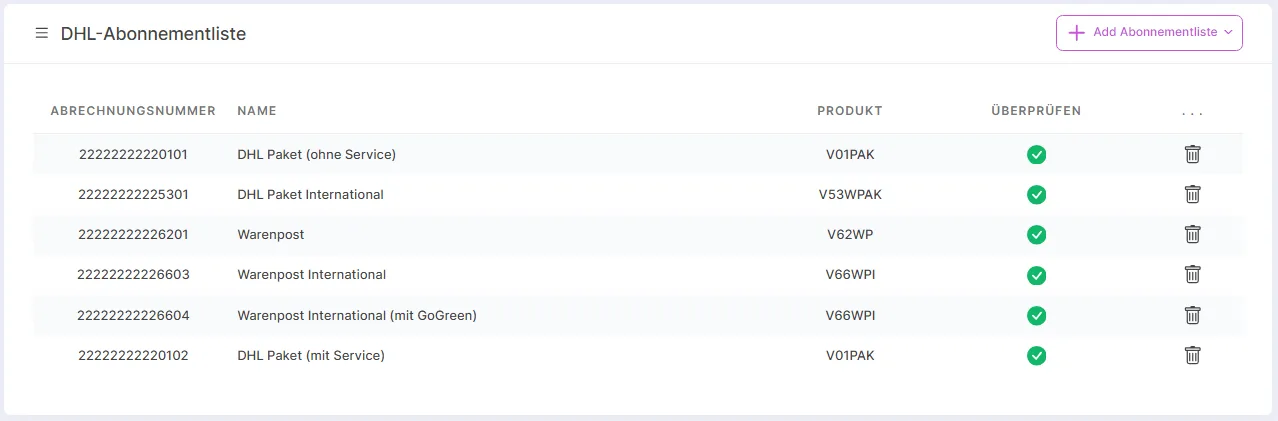
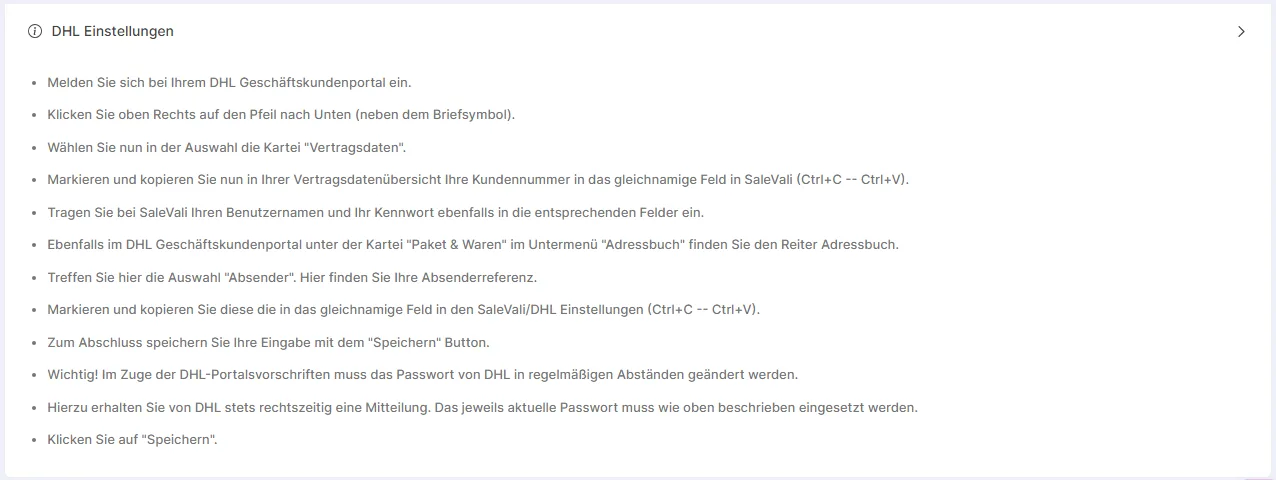
Bei DHL (neu)-Verbindungen wählen Sie über „Abonnement hinzufügen" die Produkte aus Ihrem DHL-Geschäftskundenportal-Vertrag aus, die Sie in SaleVali nutzen möchten, jeweils mit Kundennummer, Produkt und Prüfstatus.
Bei Deutsche Post-Verbindungen legen Sie über die Produktliste fest, welche Versandprodukte mit ihren aktuellen Preisen zur Verfügung stehen. Zusätzlich zeigt SaleVali bei der Deutschen Post, im Unterschied zu DHL (neu), Ihr aktuelles Restguthaben direkt in der Verbindungsübersicht und in den allgemeinen Einstellungen der Verbindung an.
Videoanleitungen
SaleVali Schnittstellen
War dieser Artikel hilfreich?
Danke für dein Feedback!