
 Deutsch
 English
 Türkçe
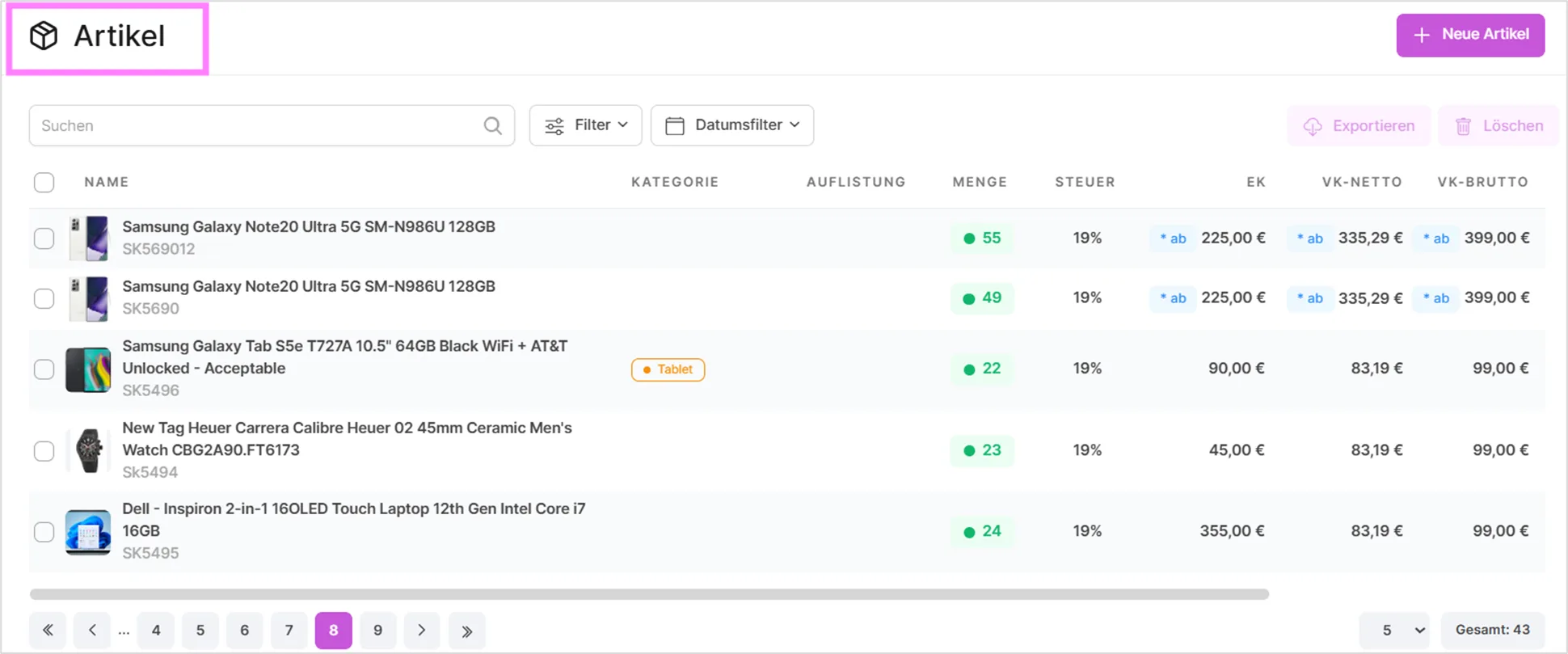
Die Liste Ihrer Produkte finden Sie auf dieser Seite. Gleichzeitig können Sie die Lagerbestände und Preise Ihrer Produkte einfach bearbeiten. Sie können auch andere Märkte von einem einzigen Center aus verwalten.
Katalog-Kennzahlenleiste
Oberhalb der Produkttabelle zeigt Ihnen eine Kennzahlenleiste den Zustand Ihres Katalogs auf einen Blick. Jede Kachel ist klickbar und filtert die Liste automatisch:
- Nicht auf Lager: zeigt Produkte ohne Lagerbestand.
- Niedriger Bestand: zeigt Produkte, deren Bestand die niedrige Schwelle unterschreitet.
- Digitale Produkte: zeigt Produkte in der Kategorie „Digitale Produkte" (nur sichtbar, wenn digitale Produkte in den Einstellungen aktiviert sind).
- Varianten: zeigt Produkte mit Variantenstruktur.
- Sets: zeigt Produkte, die aus mehreren anderen Produkten zusammengesetzt sind.
- Veröffentlicht: zeigt bereits veröffentlichte Produkte.
- Diesen Monat angelegt: zeigt die in diesem Monat neu angelegten Produkte und stellt gleichzeitig den Datumsfilter auf den laufenden Monat.
Die Zahlen beziehen sich immer auf den gesamten Katalog, unabhängig von einem aktiven Filter. Ein Klick auf eine Kachel setzt alle übrigen Filter zurück und wendet ausschließlich das jeweilige Kriterium an.
Filteroptionen
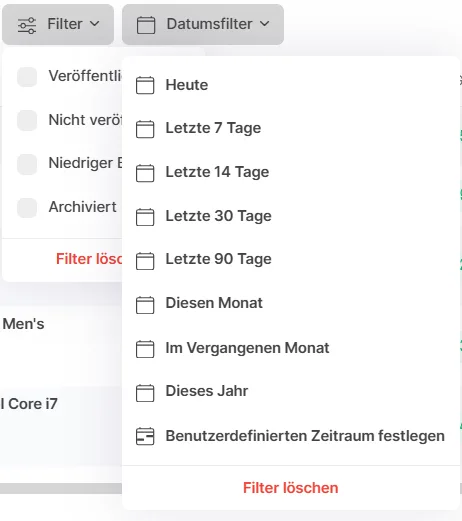
Über die Schaltfläche „Filter" öffnet sich ein Menü mit mehreren Filtergruppen:
- Veröffentlichung: Veröffentlicht, Nicht veröffentlicht.
- Bestand: Kein Bestand, Niedrig, Kritisch.
- Produkttyp: Variante, Set (beide lassen sich unabhängig voneinander gleichzeitig auswählen).
- Fehlende Daten: Keine Kategorie, Kein Einkaufspreis.
- Sonstiges: Archiviert (blendet archivierte Produkte in der Liste ein).
Zusätzlich stehen eigene Filter für Kategorie, Lieferant, Marke, Preisbereich (Schieberegler) und Tags sowie ein Zeitraumfilter zur Verfügung. Alle Filter lassen sich beliebig miteinander kombinieren. Über „Filter zurücksetzen" heben Sie sämtliche aktiven Filter gleichzeitig auf, ohne dass Ihre Sucheingabe verloren geht.
Mehrfachauswahl-Toolbar
Sobald Sie mindestens ein Produkt über die Kontrollkästchen in der Tabelle auswählen, werden drei Aktionen aktiv:
- Exportieren: exportiert die ausgewählten Produkte.
- Massenbearbeitung: öffnet ein Formular, mit dem Sie Preis, Einkaufspreis, UVP, Steuersatz, Währung, Bestand und Kategorie für alle ausgewählten Produkte gleichzeitig ändern können. Es werden nur die tatsächlich ausgefüllten Felder übernommen.
- Löschen: entfernt die ausgewählten Produkte.
Bei Varianten- und Set-Hauptprodukten wird der Bestand bei der Massenbearbeitung nicht überschrieben, da er sich automatisch aus den Bestandteilen ableitet. Bei digitalen Produkten mit bereits vergebenen Lizenzschlüsseln lässt sich die Kategorie nicht per Massenbearbeitung ändern.
Zeilenaktionen
Zusätzlich zu Bearbeiten und Löschen steht Ihnen je Zeile Folgendes zur Verfügung:
- Archivieren / Wiederherstellen: archiviert ein Produkt bzw. holt es aus dem Archiv zurück. Solange ein Hauptprodukt mit Varianten nicht archiviert ist, lässt es sich nicht direkt archivieren; die Archivierung erfolgt in diesem Fall über die einzelnen Varianten.
- Kopieren: legt eine Kopie des Produkts als Basis für ein neues Produkt an.
Ein Produkt mit bereits verkauften digitalen Lizenzschlüsseln kann nicht gelöscht werden. Das Veröffentlichen eines Produkts verhindert weder das Löschen noch das Archivieren: Ein bestehendes Listing auf dem Marktplatz bleibt in diesem Fall zunächst bestehen, worauf Sie im jeweiligen Dialog hingewiesen werden.
Neues Produkt anlegen
Über die Schaltfläche „Neues Produkt" legen Sie ein neues Standardprodukt an. Über den kleinen Pfeil daneben öffnen Sie ein Menü mit zwei weiteren Optionen:
- Neue Variante: startet ein Produkt mit Variantenstruktur.
- Neues Set: startet ein Produkt, das aus mehreren anderen Produkten zusammengesetzt ist.

Wenn Sie auf den Namen der Produkte klicken, öffnet sich ein Bereich mit detaillierten Informationen und Sie können hier detailliertere Informationen zu Ihren Produkten erstellen.
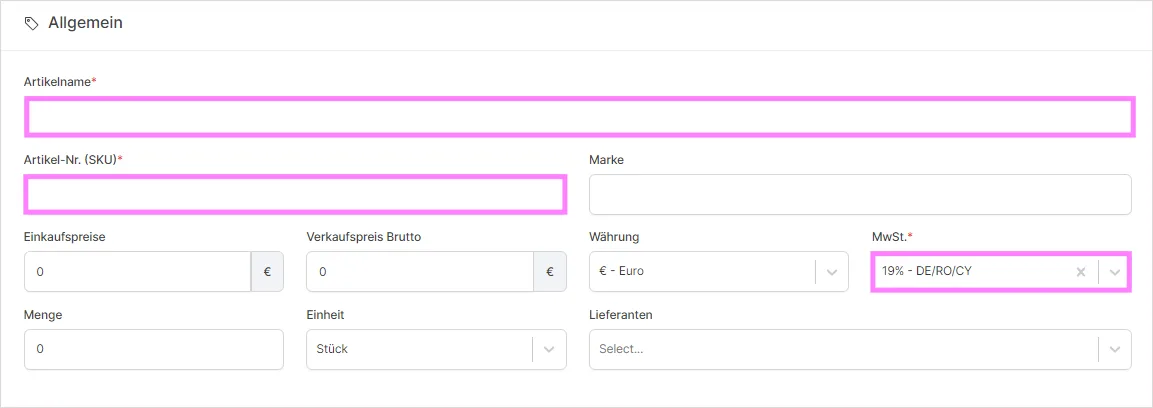
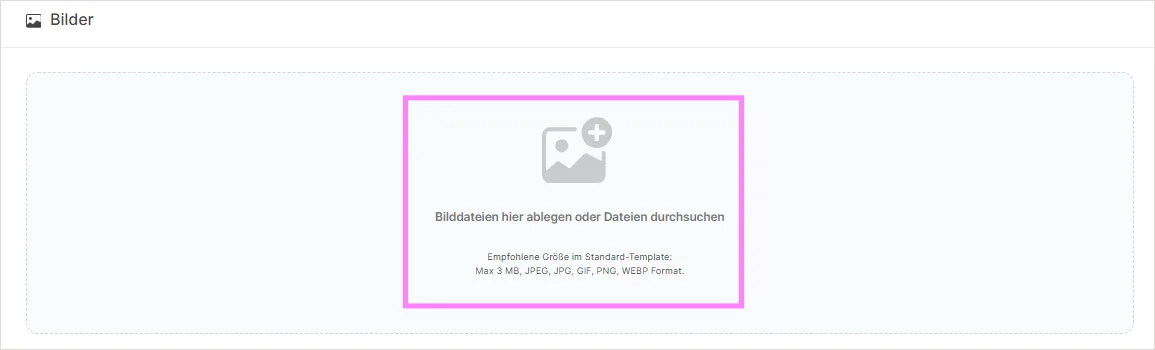
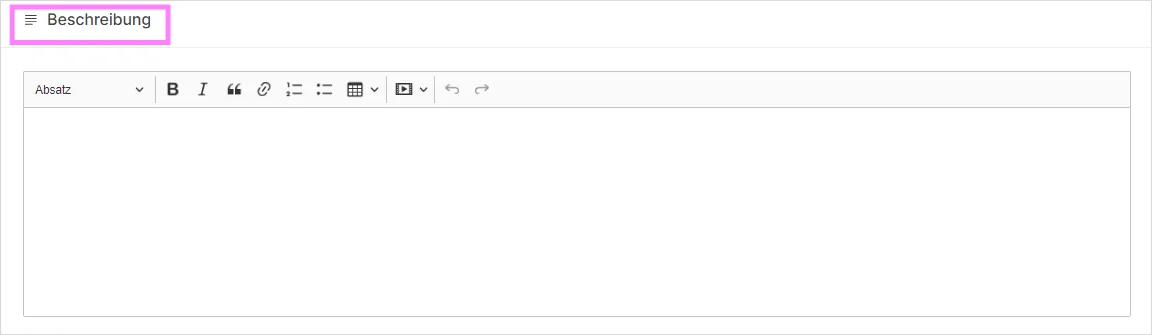
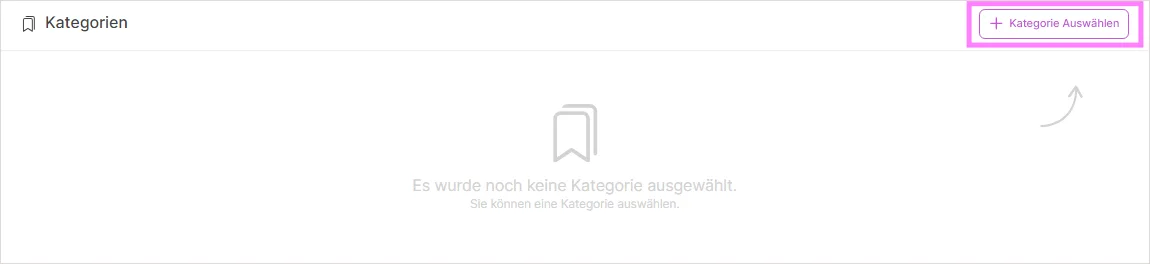
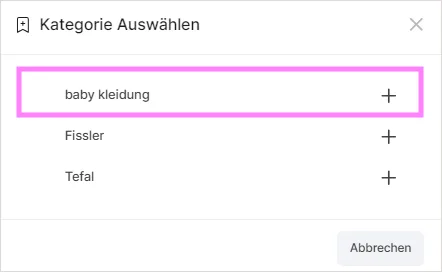
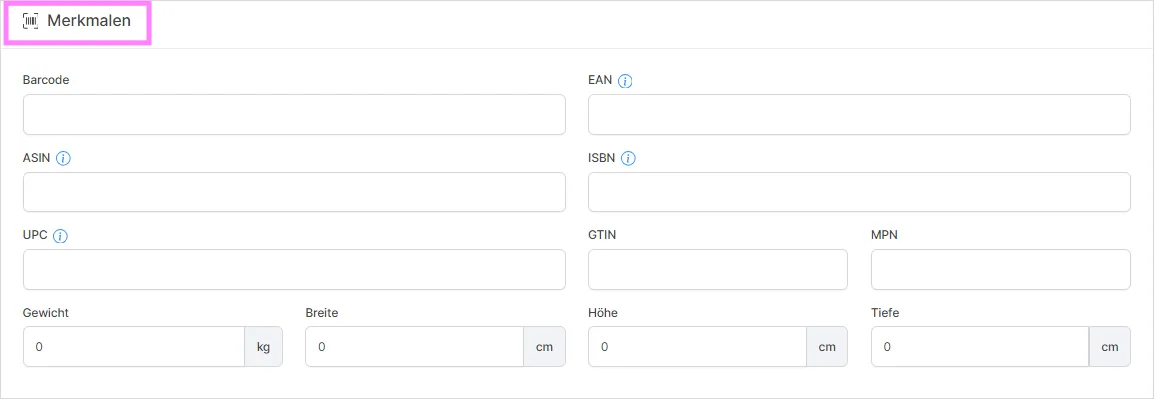
Neben den abgebildeten Feldern lässt sich hier zusätzlich ein HS-Code (Zolltarifnummer) hinterlegen. Erkennt SaleVali, dass ein Barcode, eine EAN, ASIN, ISBN, GTIN oder UPC bereits bei einem anderen Produkt verwendet wird, erscheint direkt am jeweiligen Feld eine Dubletten-Warnung, damit Sie doppelte Anlagen vermeiden. Bei Varianten-Hauptprodukten werden EAN und ASIN ausgeblendet, da diese pro Variante einzeln gepflegt werden.
Listing-Preis
Sobald ein Produkt gespeichert wurde, erscheint im Bearbeitungsbereich die Karte „Listing-Preis". Sie listet für jeden Marktplatz, bei dem die marktbasierte Preiskontrolle aktiviert ist, eine eigene Zeile mit dem dort aktuell geltenden Preis, und zwar auch dann, wenn das Produkt auf diesem Marktplatz noch gar nicht gelistet ist. Per Doppelklick oder über das Bearbeiten-Symbol ändern Sie den Preis für den jeweiligen Marktplatz entweder als festen Betrag oder als prozentualen Auf-/Abschlag auf Ihren Produktpreis; der Prozentwert bezieht sich dabei immer auf den Produktpreis, nicht auf den zuvor gesetzten Marktpreis. Ist das Produkt auf einem Marktplatz noch nicht gelistet, wird der hinterlegte Preis erst bei der Listung übernommen. Bei Varianten-Hauptprodukten wird diese Karte nicht angezeigt, da die Preise dort je Variante gepflegt werden.
Stichpunkte
Im Bereich „Stichpunkte" hinterlegen Sie bis zu 5 kurze Verkaufsargumente zu Ihrem Produkt (je maximal 180 Zeichen), die z. B. auf Marktplätzen als Aufzählungspunkte ausgespielt werden können.
Tags
Im Bereich „Tags" ordnen Sie Ihrem Produkt beliebig viele Schlagworte zu. Sie können aus bereits bestehenden Tags wählen oder direkt einen neuen Tag eintippen. Dieser wird automatisch auch in Ihrer Tag-Verwaltung unter den Einstellungen gespeichert und steht künftig als Vorschlag zur Verfügung.
Produktsets
Im Bereich „Produktsets" fügen Sie über die Schaltfläche „Produkt hinzufügen" bestehende Produkte als Bestandteile eines Sets hinzu. Menge und Gewicht des Sets werden automatisch aus den enthaltenen Produkten berechnet.
Produktschlüssel
Bei digitalen Produkten verwalten Sie im Bereich „Produktschlüssel" Ihre Lizenzschlüssel. Über die Schaltfläche importieren Sie Schlüssel aus einer Datei; über den kleinen Pfeil daneben können Sie einzelne Schlüssel auch manuell hinzufügen. Der verfügbare Lagerbestand des Produkts ergibt sich automatisch aus der Anzahl der noch nicht verkauften Schlüssel.
Produkt-E-Mail-Vorlage
Ebenfalls nur bei digitalen Produkten verfügbar: Im Bereich „Produkt-E-Mail-Vorlage" hinterlegen Sie über einen Rich-Text-Editor einen individuellen Text, der dem Kunden nach dem Kauf zusammen mit dem Lizenzschlüssel zugestellt wird. Zusätzlich können Sie bis zu zwei PDF-Anleitungen mit je maximal 5 MB hochladen, die der E-Mail als Anhang beigefügt werden.
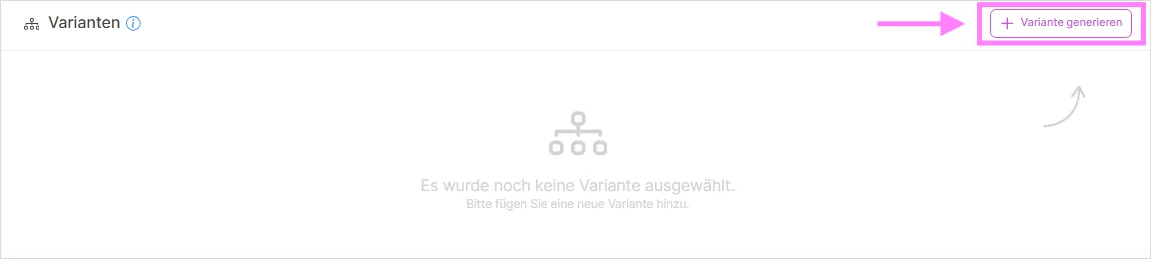
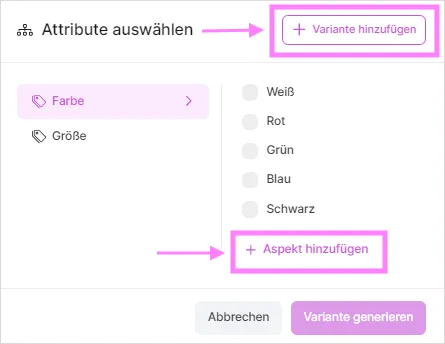
In diesem Bereich können Sie Varianten, die standardmäßig verfügbar sind oder die Sie zuvor unter Einstellungen > Produkt > Varianteneinstellungen erstellt haben, zu Ihrem Produkt hinzufügen, indem Sie auf die Schaltfläche "Variante erstellen" klicken. Wenn Sie eine generierte Variante haben und eine einzelne Variante hinzufügen möchten, können Sie diese zu Ihrem Produkt hinzufügen, indem Sie auf die Schaltfläche "Einzelne Variante hinzufügen" klicken.
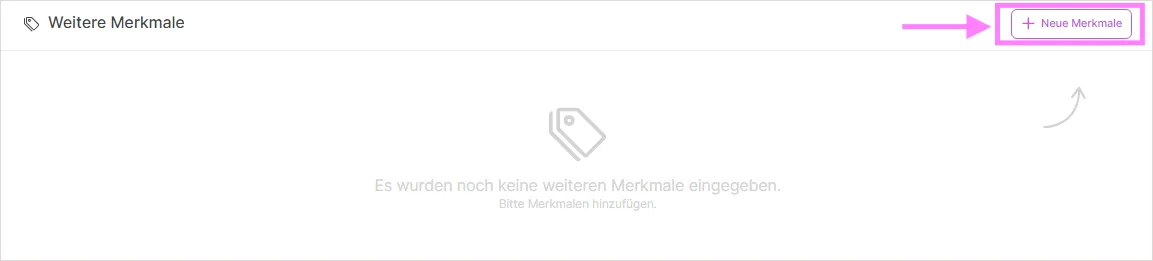
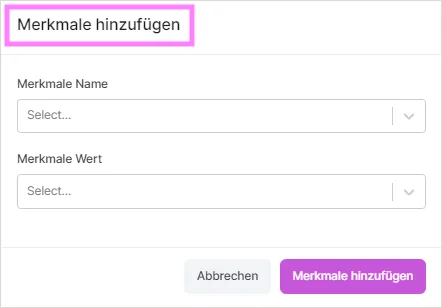
Pro Produkt lassen sich auf diese Weise bis zu 60 Merkmale hinterlegen.
War dieser Artikel hilfreich?
Danke für dein Feedback!