
 Deutsch
 English
 Türkçe
Auf dieser Seite können Sie Ihre bestehenden Kunden und Produkte importieren, die im CSV-Format erstellt wurden.
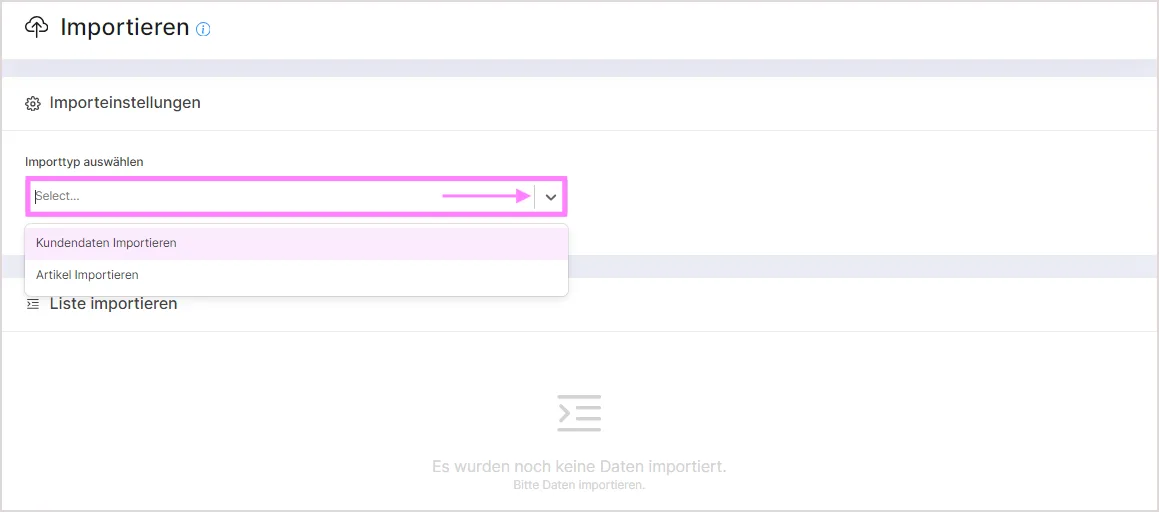
Kundendaten Importieren
Wenn Sie im Abschnitt „Importtyp auswählen“ im Abschnitt „Importeinstellungen“ den Importtyp auswählen, erscheint ein Infobereich, der detailliert beschreibt, wie Sie den von Ihnen ausgewählten Datentyp importieren können.
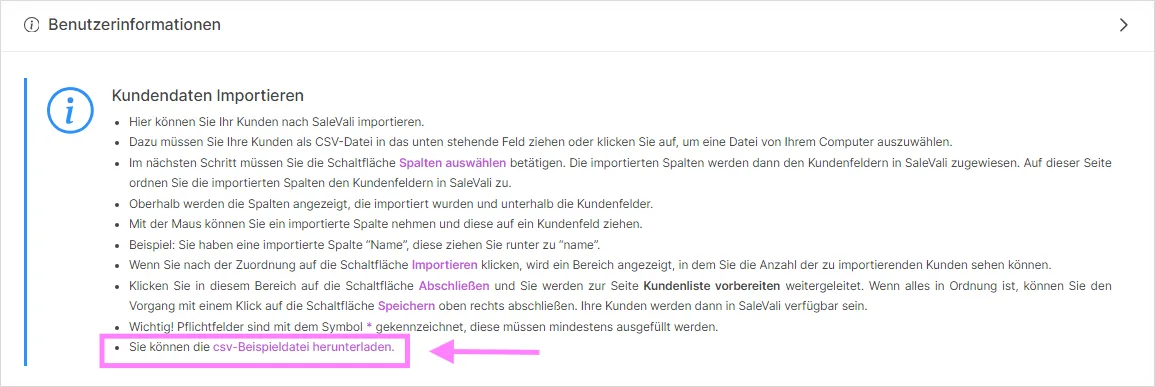
Sie können den Vorgang abschließen, indem Sie die Anweisungen in dieser Popup-Info sorgfältig befolgen. Wenn Sie möchten, können Sie im letzten Element der Info die Beispiel-CSV-Daten herunterladen und die exportierte CSV-Datei wird als Liste im Export angezeigt Listenabschnitt.
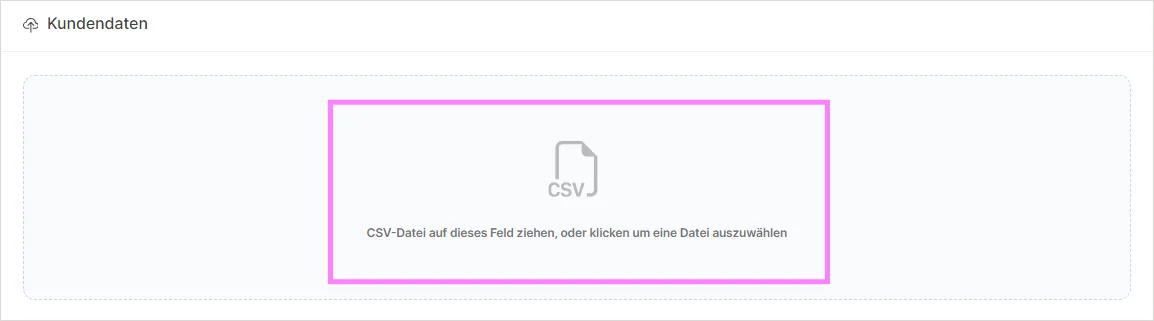
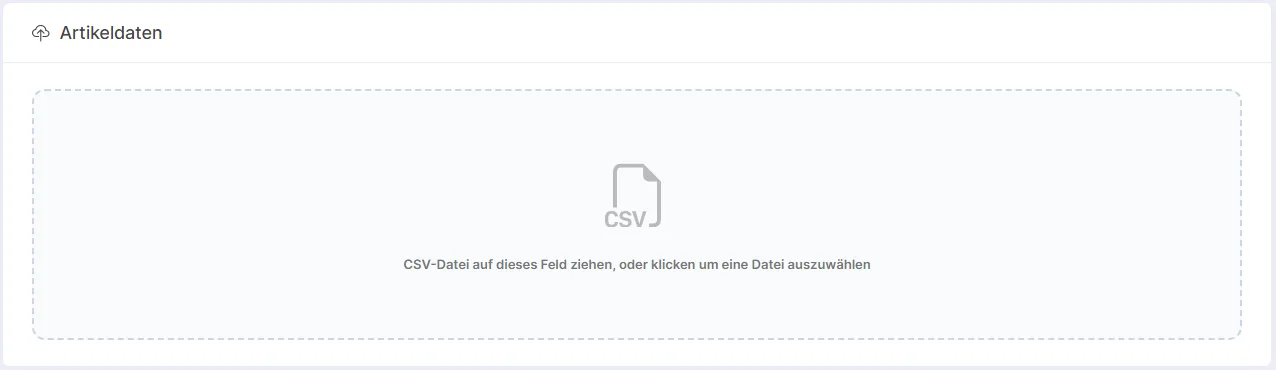
Nachdem Sie die Beispiel-CSV-Datei ausgefüllt haben, müssen Sie sie in das Feld unten hochladen.
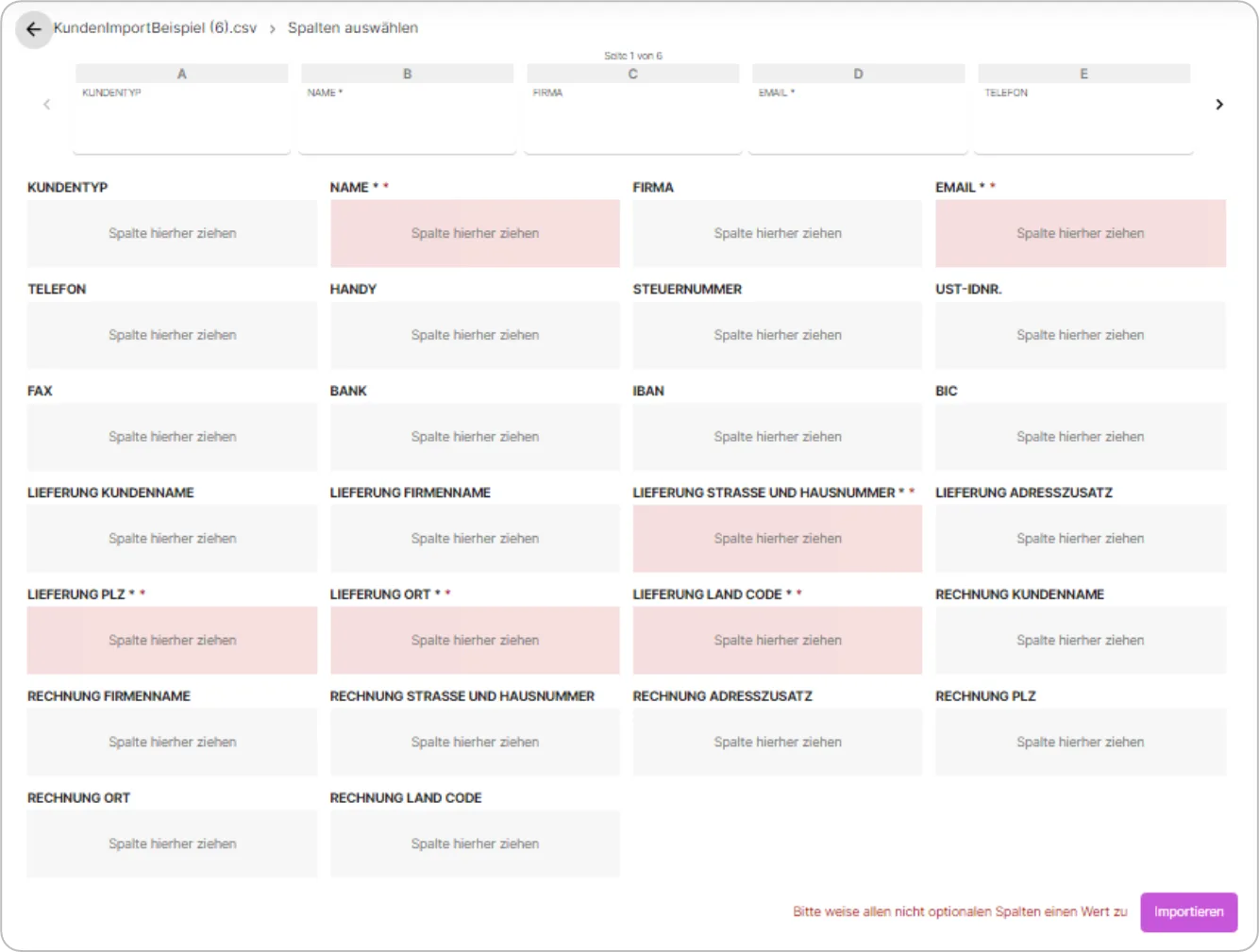
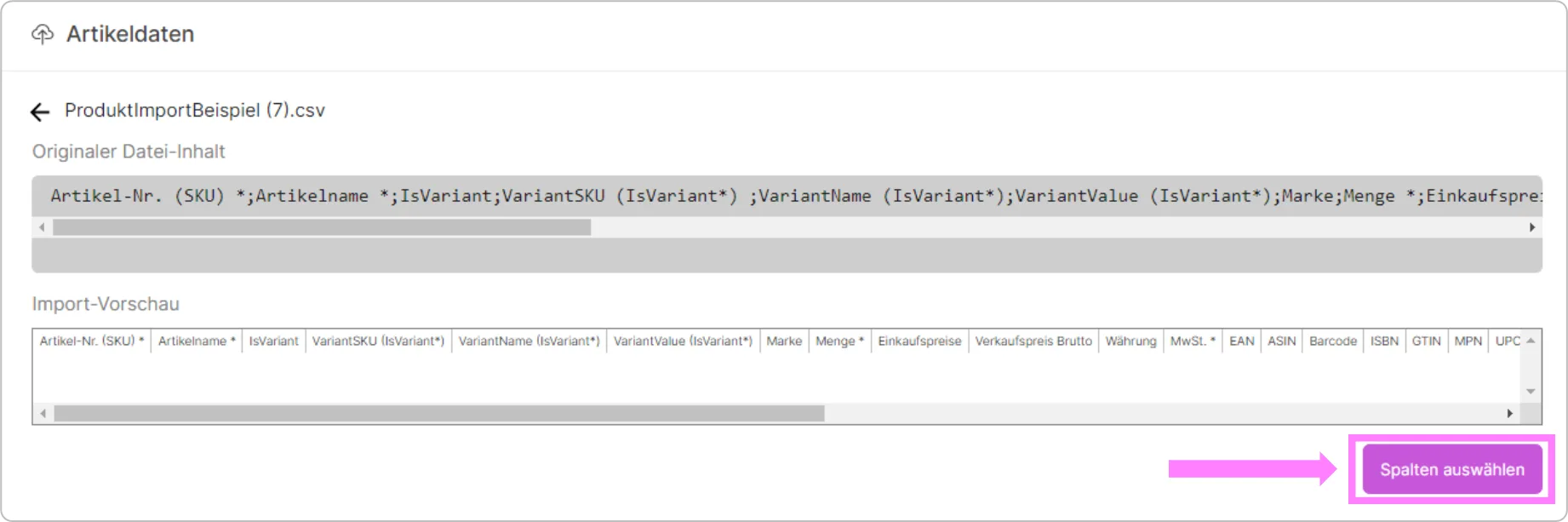
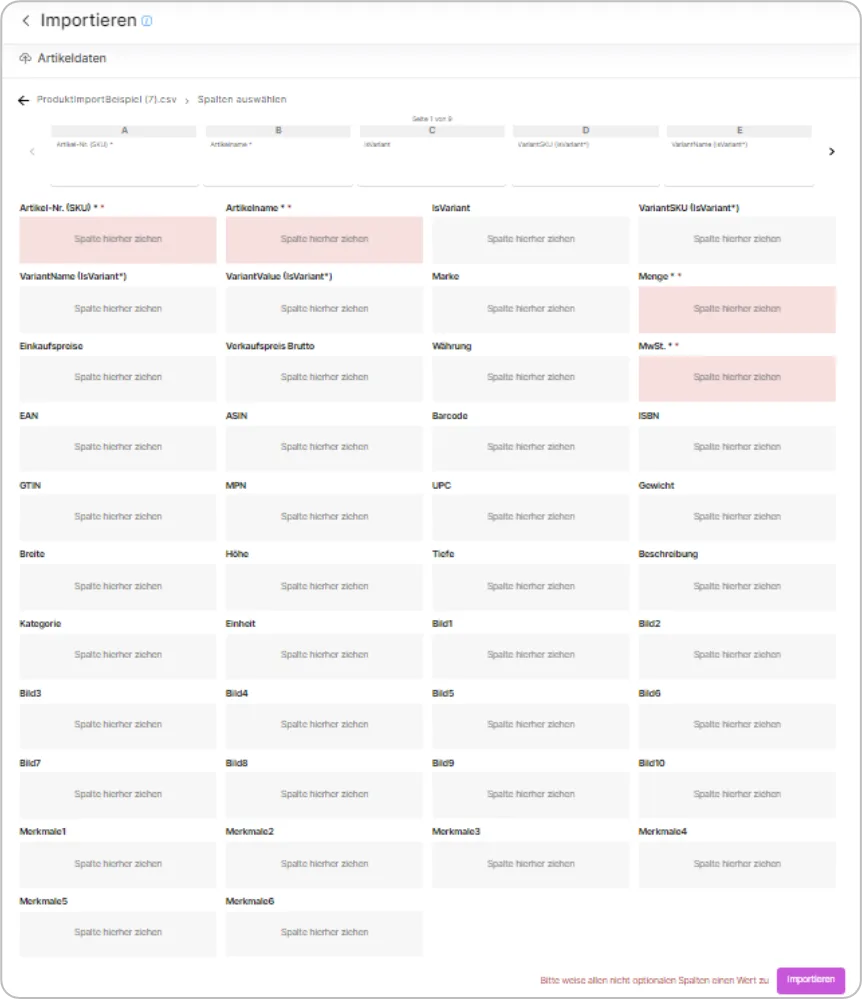
Sobald Sie Ihre Datei hochgeladen haben, müssen Sie die Informationen anhand der Kopfzeilen abgleichen und überprüfen.
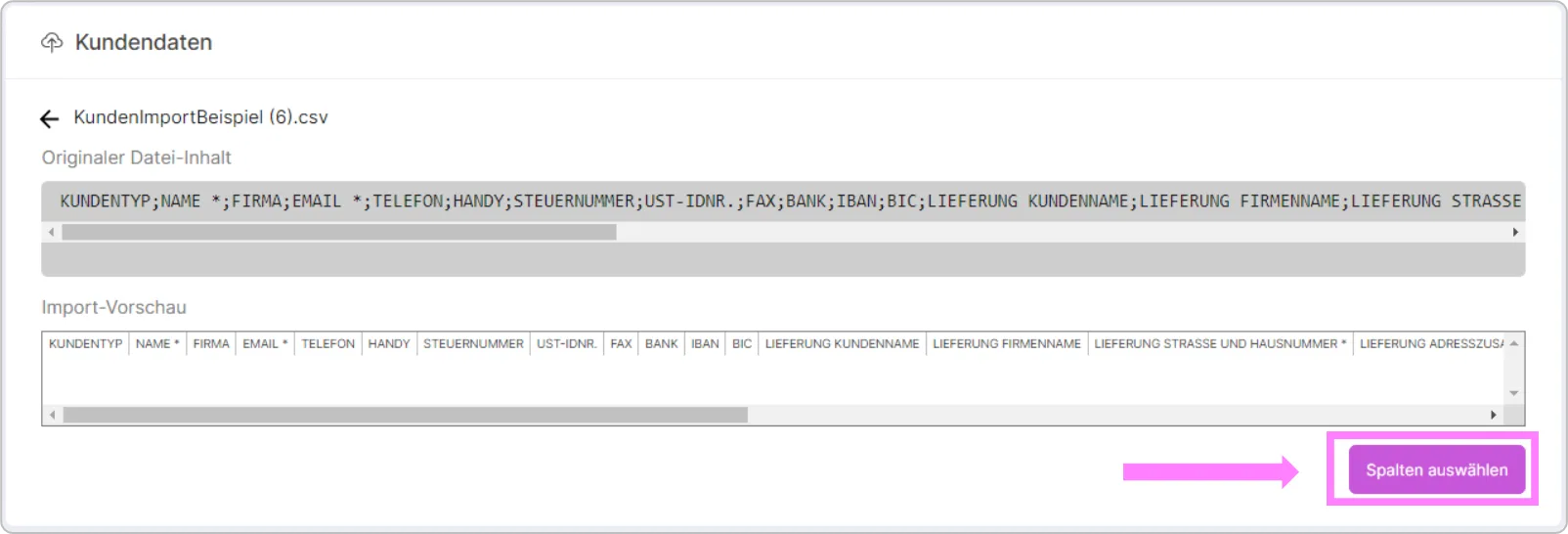
Pflichtfelder werden wie folgt in verschiedenen Farben angezeigt. Wenn Sie diese Informationen vollständig ausgefüllt haben, können Sie den Importvorgang fortsetzen.
In der Importliste können Sie den Namen, den Datumsbereich und die Exportzeit der von Ihnen exportierten Daten sehen.

Sie können Ihre Daten auch herunterladen, indem Sie im Abschnitt „Aktionen“ auf das Download-Symbol klicken, und Ihre Daten löschen, indem Sie auf das Löschsymbol klicken.
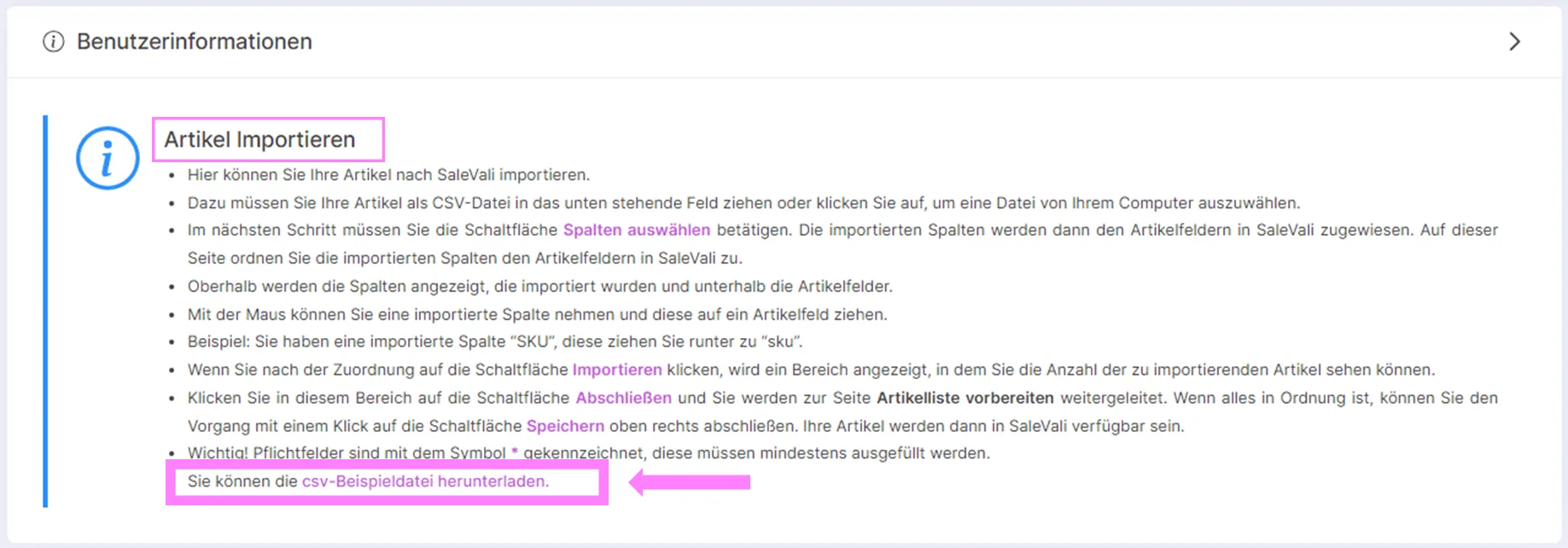
Artikel Importieren
Wenn Sie Ihre Produkte importieren möchten, müssen Sie die gleichen Verfahren befolgen wie beim Importieren von Kundeninformationen.
Artikel-Datenaktualisierung
Mit dem Importtyp „Artikel-Datenaktualisierung" können Sie bereits vorhandene Artikel anhand ihrer Artikel-Nr. (SKU) per CSV-Datei in einem Massenvorgang aktualisieren. Unterstützt werden unter anderem Menge, Preis, Steuersatz, EAN, ASIN, GTIN, MPN, Gewicht und Artikelname.
Kategorien Importieren
Der Importtyp „Kategorien" steht ausschließlich Kunden mit einem Development-Lizenztyp zur Verfügung und ermöglicht den Import Ihrer Kategoriestruktur per CSV-Datei.
Import-Typ-Filter
In der Importliste können Sie über den Import-Typ-Filter gezielt nach einer bestimmten Importart (z. B. Kundendaten, Artikel, Artikel-Datenaktualisierung oder Kategorien) filtern, um schneller den gewünschten Eintrag zu finden.
Videoanleitungen
SaleVali Importieren
War dieser Artikel hilfreich?
Danke für dein Feedback!