
 Deutsch
 English
 Türkçe
Auf dieser Seite können Sie Ihre bestehenden DATEV-Daten, Bestellungen, Angebote, Rechnungen, Gutschriften, Verkaufslisten, Kunden, Kategorien, Artikel, Buchhaltungsdaten und OSS-Berichte exportieren.
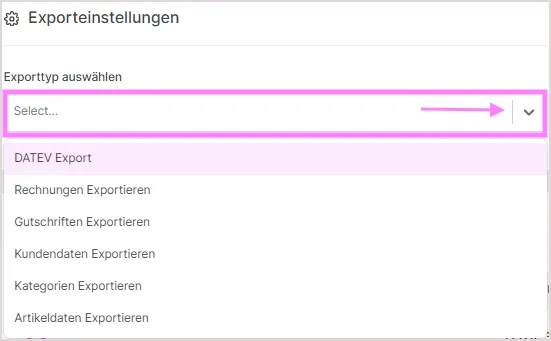
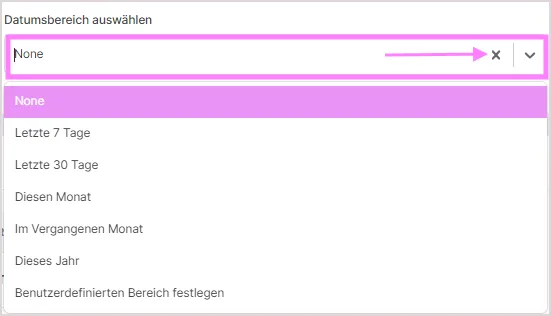
Im Abschnitt Exporteinstellungen können Sie den Exporttyp und die Datumsbereiche auswählen und den Exportvorgang durch Klicken auf die Schaltfläche Exportieren oben rechts abschließen.
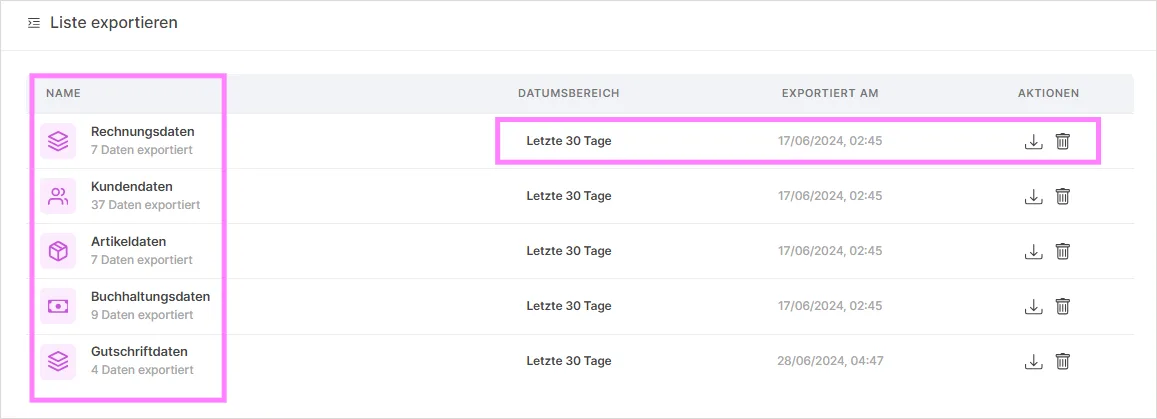
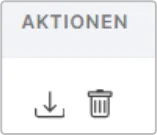
Die exportierte CSV-Datei wird im Abschnitt Exportliste als Liste angezeigt. In der Exportliste sehen Sie den Namen, den Datumsbereich und den Zeitpunkt des Exports der Daten, die Sie exportiert haben. Sie können Ihre Daten auch herunterladen, indem Sie auf das Download-Symbol im Abschnitt 'Aktionen' klicken, und Sie können Ihre Daten löschen, indem Sie auf das Löschsymbol klicken.
Datumsbereich
Beim Export können Sie den Zeitraum über vordefinierte Presets eingrenzen: Letzte 7 Tage, Letzte 30 Tage, Diesen Monat, Letzter Monat, Dieses Jahr oder einen benutzerdefinierten Datumsbereich mit eigenem Start- und Enddatum.
Archivierte Daten einschließen
Bei den Exporttypen Bestellungen, Angebote und Artikel können Sie über die Checkbox „Archivierte Daten einschließen" festlegen, ob auch archivierte Datensätze in den Export aufgenommen werden.
Dateityp beim Rechnungsexport
Beim Export von Rechnungen können Sie zusätzlich wählen, ob die Datei als CSV oder als PDF erzeugt werden soll.
Bestellungsstatus beim Verkaufsliste-Export
Beim Export der Verkaufsliste können Sie den Export zusätzlich nach Bestellungsstatus eingrenzen: Ausstehend, Verkauft oder Alle.
Export-Typ-Filter
In der Exportliste können Sie über den Export-Typ-Filter gezielt nach einer bestimmten Exportart filtern, um schneller den gewünschten Eintrag zu finden.
Videoanleitungen
SaleVali Exportieren
War dieser Artikel hilfreich?
Danke für dein Feedback!