
 Deutsch
 English
 Türkçe
Überblick Bereich
- Dieser Abschnitt enthält grundlegende und zusammenfassende Informationen über Ihre Verkäufe.
- Filter

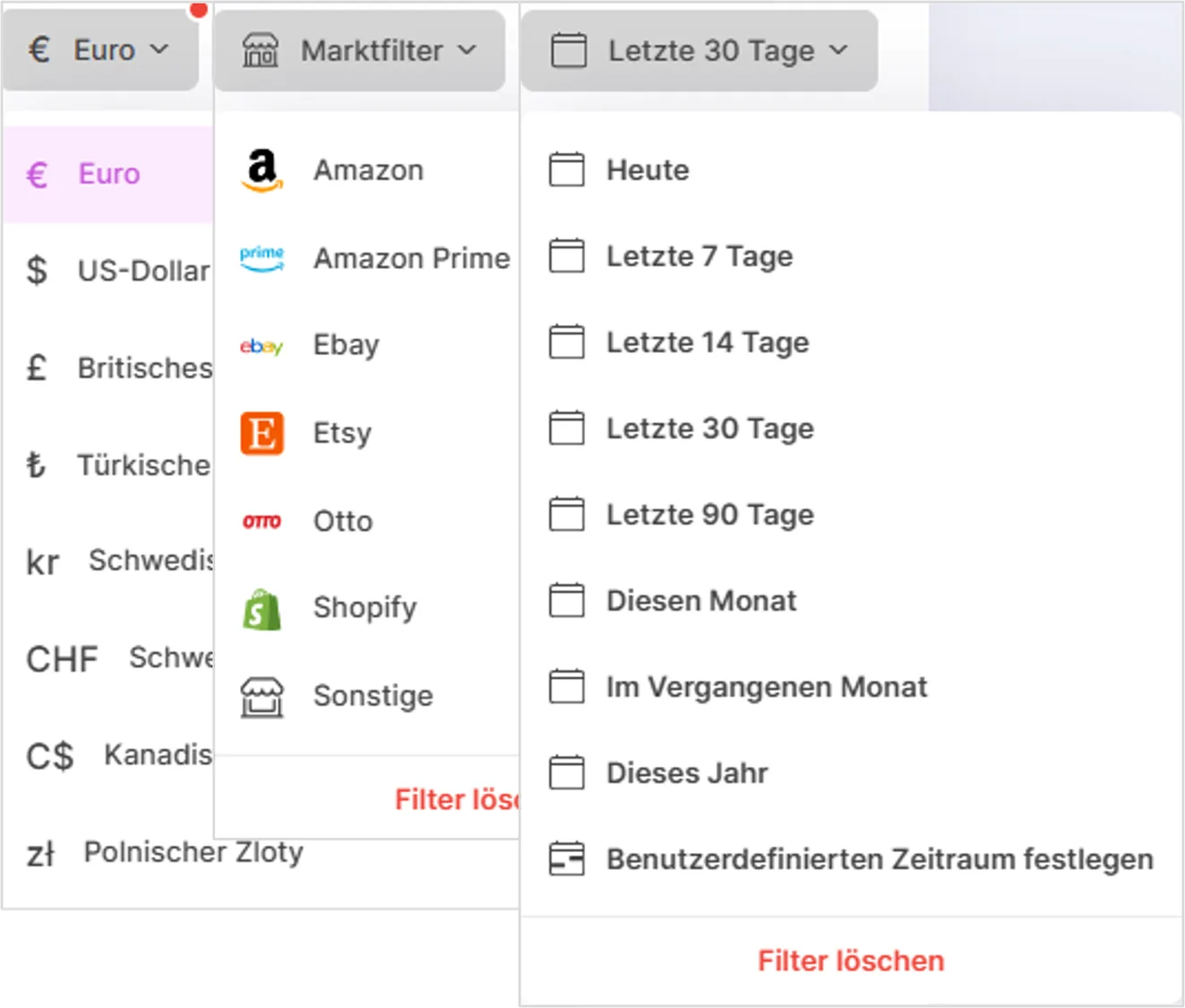
- Währungfilter : Zeigt die Währungseinstellung der Anwendung an. Durch Klicken hier können Sie zwischen verschiedenen Währungen wählen.
- Marktfilter : Ermöglicht das Filtern von Daten basierend auf einem bestimmten Markt oder Vertriebskanal. Sie können diesen Filter verwenden, wenn Sie beispielsweise nur Verkäufe auf einer bestimmten E-Commerce-Plattform sehen möchten.
- Zeitfilter : Ermöglicht die Auswahl des Zeitraums für die angezeigten Daten. Durch Klicken hier können Sie verschiedene Optionen wie "Heute", "Gestern", "Diese Woche", "Letzter Monat" oder "Benutzerdefinierter Datumsbereich" auswählen.

- Sie können sofort die Anzahl der Aufträge, den Gesamtumsatz und die unbezahlten Rechnungen in farbigen Bereichen sehen.
Visualisierung von Verkaufsdaten
- Diagramme werden zur Analyse Ihrer Verkäufe verwendet.
- Zwei verschiedene Tortendiagramme zeigen die Verteilung nach Vertriebskanal und Land.
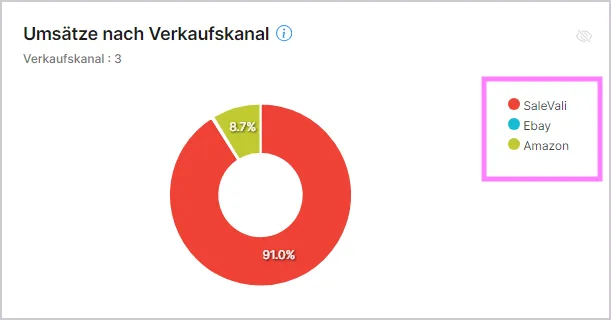
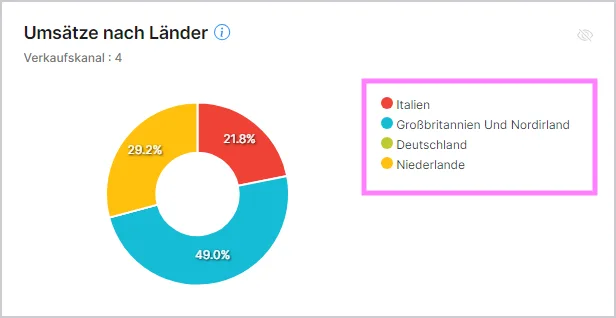
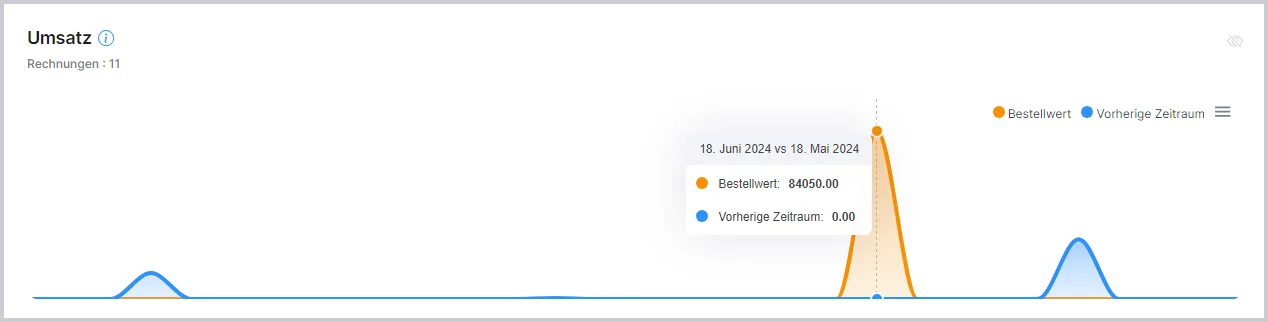
Es gibt ein Diagramm, in dem Sie Ihre Umsätze im ausgewählten Zeitraum mit denen des Vorjahres vergleichen können.
Produkt- und Abnehmerliste
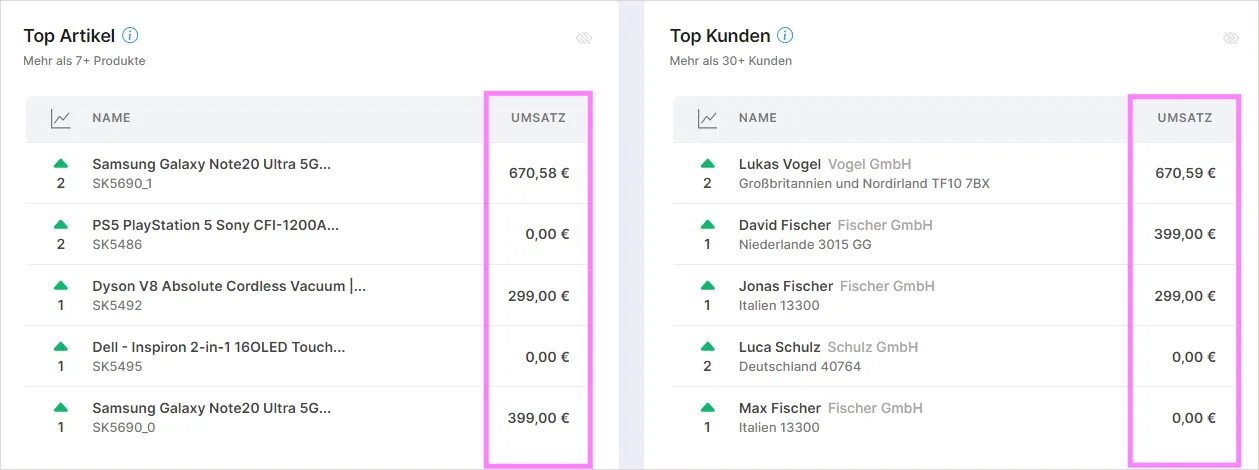
- Es wird eine Liste der 10 umsatzstärksten Produkte präsentiert. Dies hilft Ihnen zu verstehen, welche Produkte für Ihren Umsatz entscheidend sind.
- Die Käuferliste zeigt, wer die meisten Käufe getätigt oder die meisten Bestellungen aufgegeben hat.
Zeitraumvergleich
- Über das Zeitraum-Widget können Sie Ihre Kennzahlen für Heute, Gestern, Dieser Monat und Letzter Monat auf einen Blick vergleichen.
- Für jeden Zeitraum werden Umsatz, Anzahl der Bestellungen und Anzahl der verkauften Artikel angezeigt.
- Zusätzlich sehen Sie die prozentuale Veränderung gegenüber dem jeweils vorherigen, gleichwertigen Zeitraum (z. B. "Heute" im Vergleich zu "Gestern", "Dieser Monat" im Vergleich zu "Letzter Monat"). Ein grüner Pfeil nach oben zeigt einen Anstieg, ein roter Pfeil nach unten einen Rückgang an.
- Die KPI-Kacheln (Bestellungen, Umsatz, offene Rechnungen) sind anklickbar: Ein Klick öffnet die entsprechende, bereits nach dem gewählten Zeitraum gefilterte Liste in Bestellungen bzw. Rechnungen, sodass Sie direkt zu den zugrunde liegenden Datensätzen springen können.
Interaktive Elemente
- Ranking-Pfeile: In den Listen der Top-Produkte und Top-Kunden zeigt ein Pfeilsymbol neben jedem Eintrag an, ob sich dessen Position im Vergleich zum vorherigen Zeitraum verbessert (Pfeil nach oben) oder verschlechtert (Pfeil nach unten) hat.
- Widgets ein-/ausblenden: Jedes Dashboard-Widget besitzt ein Augen-Symbol, mit dem Sie es bei Bedarf ausblenden oder wieder einblenden können. So können Sie das Dashboard individuell auf die für Sie relevanten Informationen zuschneiden.
Videoanleitungen
SaleVali Dashboard
Übersicht der Top-Kunden und Top-Produkte
Berichte mit Vergleichsdaten der vergangenen Monate einsehen
Verkaufsberichte nach Märkten/Ländern einsehen
War dieser Artikel hilfreich?
Danke für dein Feedback!