
 Deutsch
 English
 Türkçe
Auf dieser Seite sehen Sie Ihre Bestellungen in einer Tabelle. Damit Ihre Bestellungen angezeigt werden, müssen Sie mindestens eine Bestellung aus dem Markt haben oder selbst erstellt haben. In der Tabelle sehen Sie Name, Menge, Steuer, VK-Netto und VK-Brutto Ihrer Bestellung. Sie können Ihre Liste als CSV-Datei exportieren, indem Sie auf die Schaltfläche 'Exportieren in CSV' auf der rechten Seite klicken. Sie können nach Produktnamen in der Suchmaschine unten suchen.
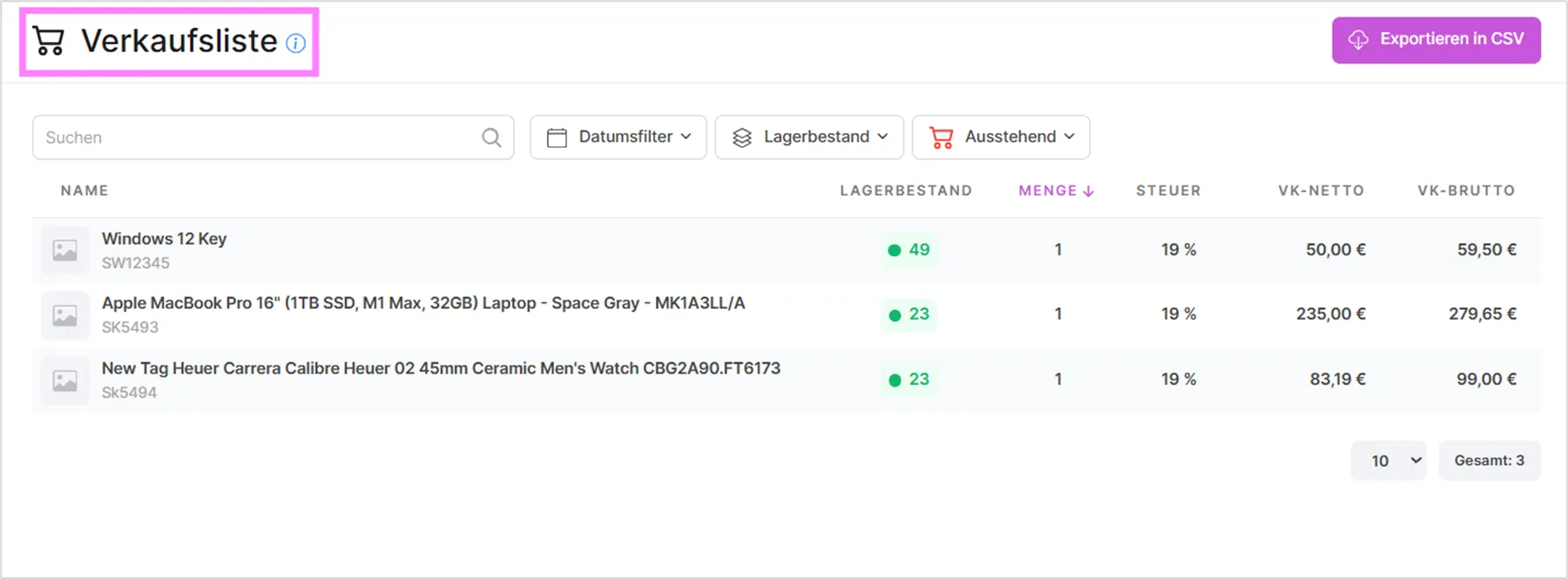
Zusätzlich zeigt die Tabelle je Artikel den aktuellen Lagerbestand, die Reichweite (durchschnittliche Bestandsdauer, berechnet aus den letzten 30 Tagen ohne Stornos), den Einkaufspreis, den daraus berechneten Gewinn sowie die Marge in Prozent. Ist für einen Artikel kein Einkaufspreis hinterlegt, wird die Marge als „–“ dargestellt, da sie sich nicht berechnen lässt.
Übersichtskarten
Oberhalb der Tabelle fasst eine Leiste mit sechs Karten den aktuell gefilterten Zeitraum zusammen: Verkaufte Stück, Gesamtumsatz, Gesamtgewinn, Ø Marge (grün ab 15 %, rot bei negativer Marge), Verlust-SKUs und Kein Einkaufspreis. Die Karten berücksichtigen alle aktiven Filter außer der Rentabilität. So bleiben „Verlust-SKUs“ und „Kein Einkaufspreis“ auch dann sichtbar, wenn Sie bereits nach einer der beiden Kategorien filtern.
Die Karten Verlust-SKUs und Kein Einkaufspreis sind anklickbar: Ein Klick filtert die Liste direkt auf die jeweilige Kategorie, ein erneuter Klick hebt den Filter wieder auf.
Gewinn nach Marktplatz
Unterhalb der Übersichtskarten können Sie den Bereich „Gewinn nach Marktplatz“ aufklappen. Er zeigt den Gesamtgewinn je Marktplatz als Balkendiagramm, sortiert vom profitabelsten bis zum unprofitabelsten Marktplatz. Wenn Sie mit der Maus über einen Balken fahren, sehen Sie zusätzlich Gesamtumsatz und Ø Marge des jeweiligen Marktplatzes.
Filterfunktionen in der Verkaufsliste
Die Filterfunktionen in der Verkaufsliste ermöglichen eine gezielte und effiziente Suche innerhalb Ihrer Verkaufsdaten. Folgende Filter stehen zur Verfügung:
Suchen : Mit dem Suchfeld können Sie gezielt nach einem Produktnamen oder einer Artikelnummer suchen. Bereits beim Eintippen erhalten Sie passende Ergebnisse.
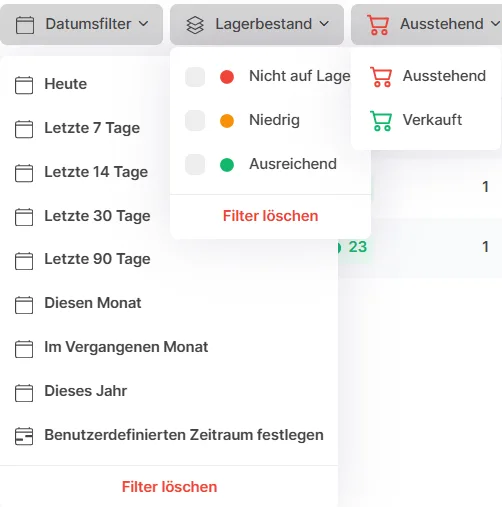
Datumsfilter : Über den Datumsfilter können Sie die Verkaufsdaten nach bestimmten Zeiträumen einschränken, z. B. nach Tag, Woche, Monat oder einem benutzerdefinierten Zeitraum.
Lagerbestand : Mit diesem Filter lassen sich Artikel nach ihrem aktuellen Lagerbestand sortieren oder herausfiltern. Sie können dabei mehrere Kategorien gleichzeitig auswählen: „Nicht auf Lager“ (Bestand 0), „Niedrig“ (1–10 Stück) und „Ausreichend“ (mehr als 10 Stück).
Marktplatz : Über diesen Filter grenzen Sie die angezeigten Bestellungen auf einen oder mehrere Marktplätze ein, wobei eine Mehrfachauswahl möglich ist. Bestellungen ohne Marktplatz-Zuordnung finden Sie unter „Sonstige“.
Rentabilität : Mit diesem Filter blenden Sie die Liste nach Gewinnsituation ein: „Nur profitable“ zeigt ausschließlich Bestellungen mit positivem Gewinn, „Nur Verluste“ zeigt Bestellungen, deren Kosten den Umsatz übersteigen, und „Ohne Einkaufspreis“ zeigt Artikel, für die kein Einkaufspreis hinterlegt ist und für die sich Gewinn und Marge daher nicht berechnen lassen.
Status : Dieser Filter zeigt Ihnen Bestellungen mit einem bestimmten Verkaufsstatus: „Ausstehend“ oder „Verkauft“. Damit behalten Sie offene Verkäufe leichter im Blick.
Videoanleitungen
Verkaufsberichte einsehen
War dieser Artikel hilfreich?
Danke für dein Feedback!