
 Deutsch
 English
 Türkçe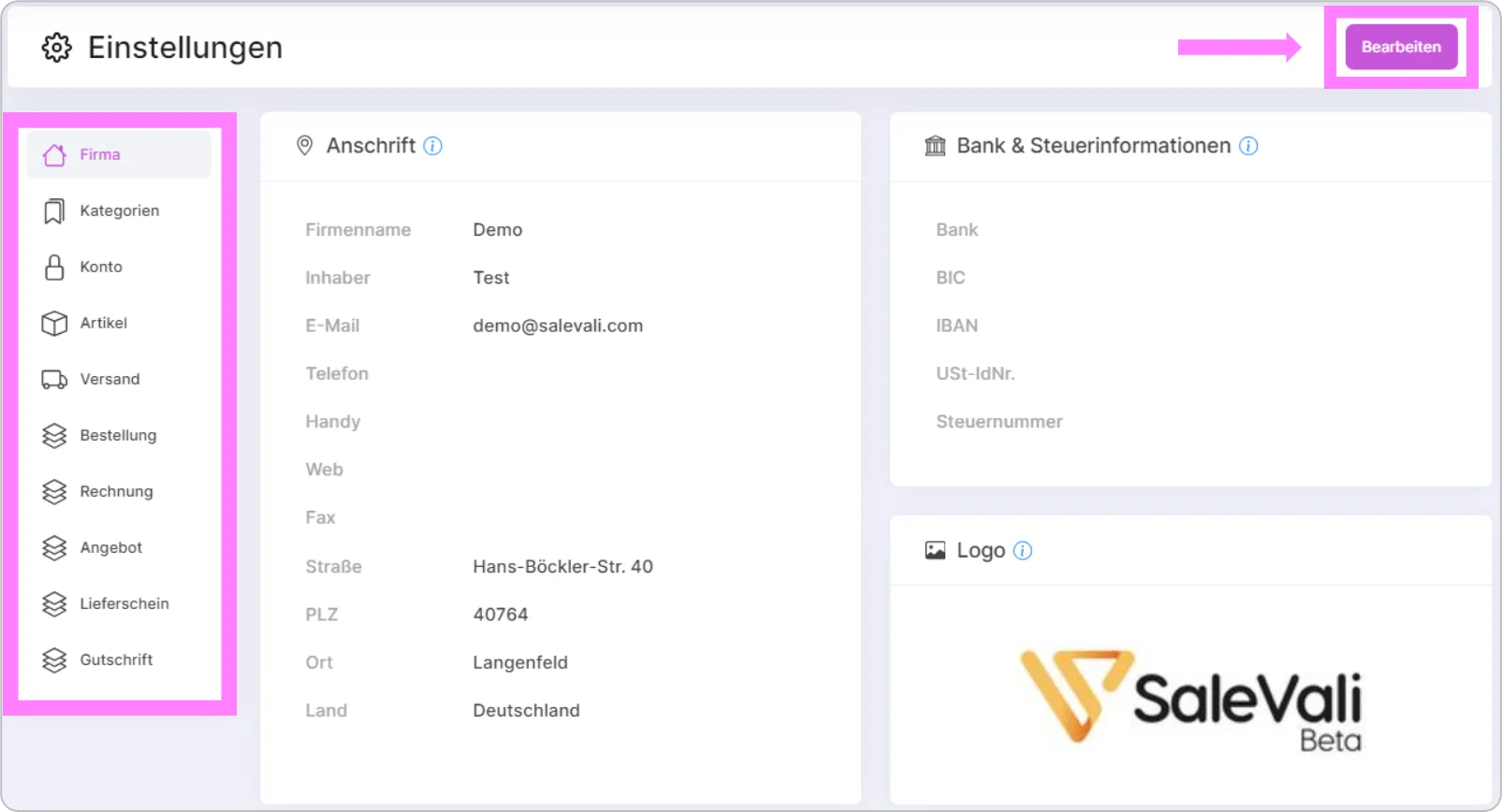
Şirket
Bu alanda şirketinizin adres bilgileri görüntülenir. Sağ üstteki 'Düzenle' butonuna tıklayarak bilgilerinizi güncelleyebilirsiniz. Bu bilgilerin faturanızda görüneceğini lütfen unutmayın.
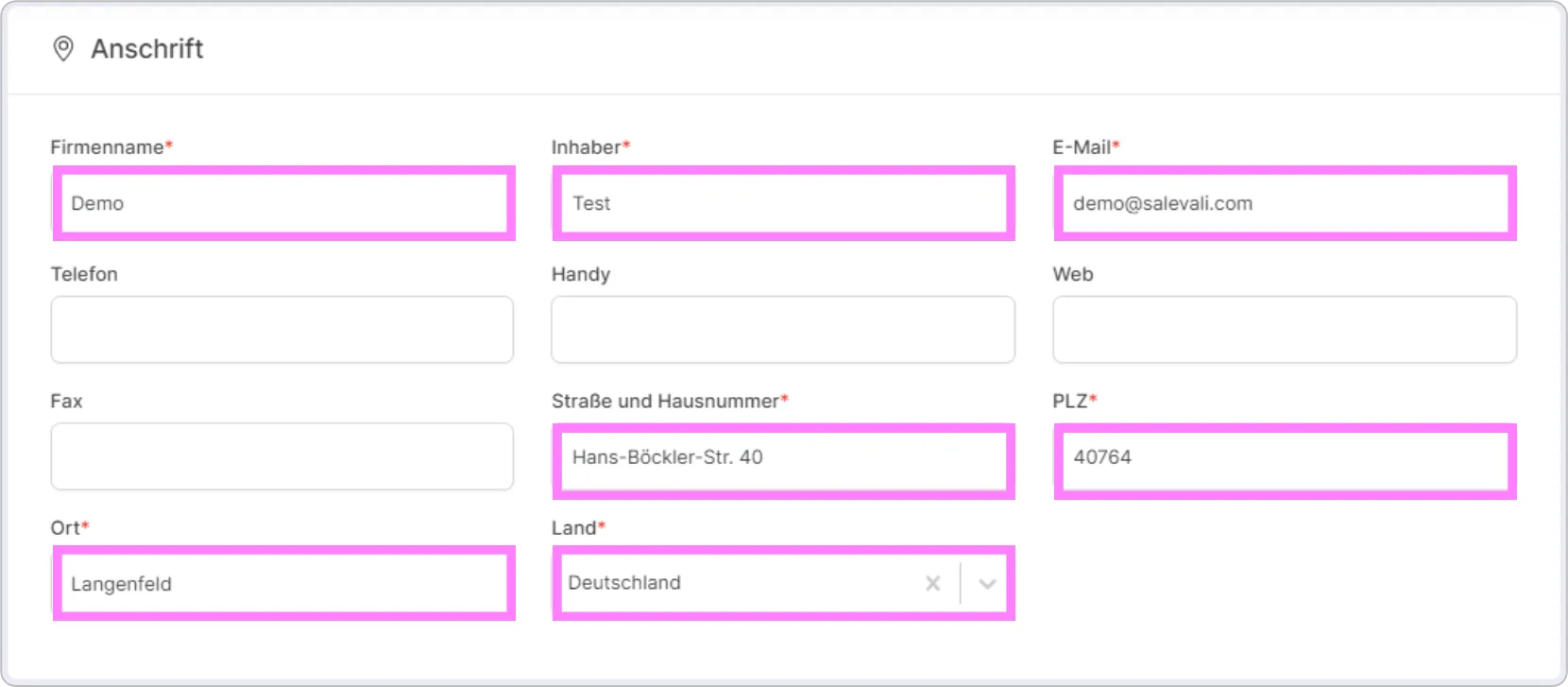
Bu alanda şirketinizin banka ve vergi bilgileri görüntülenir. Sağ üstteki 'Düzenle' butonuna tıklayarak bilgilerinizi güncelleyebilirsiniz. Bu bilgilerin faturanızda görüneceğini lütfen unutmayın.
Bu alanda şirketinizin logosu görüntülenir. Sağ üstteki 'Düzenle' butonuna tıklayarak logonuzu değiştirebilirsiniz. Bu bilgilerin faturanızda görüneceğini lütfen unutmayın.
Kategoriler
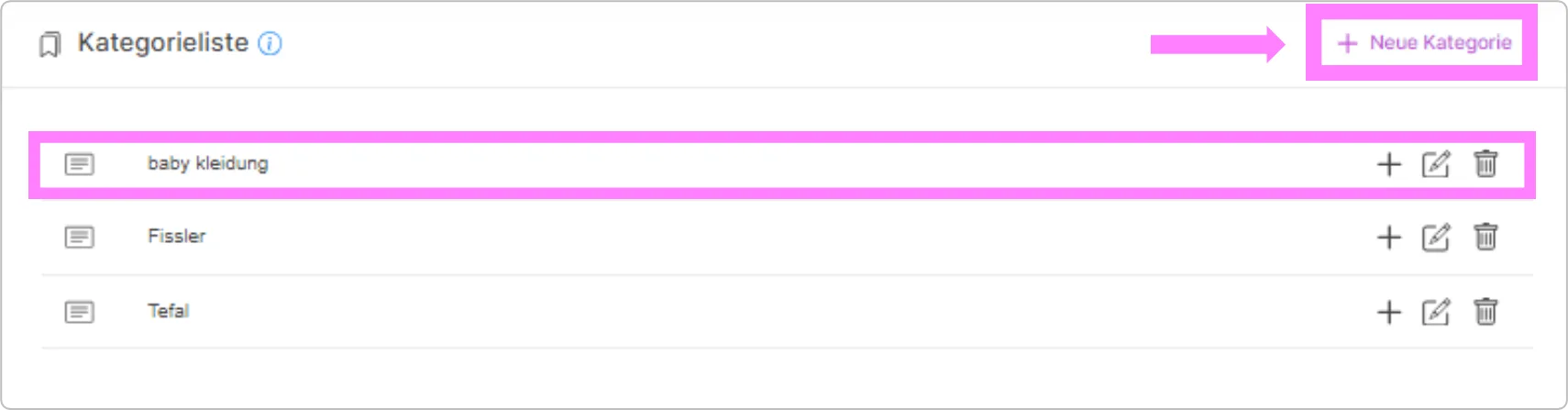
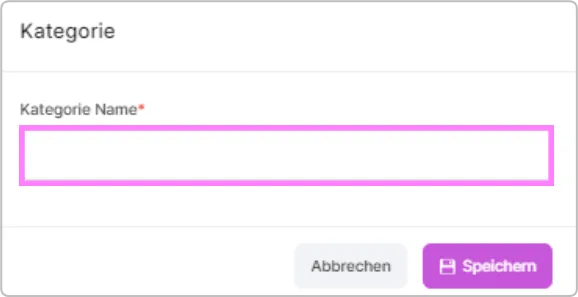
Bu bölümde ürünleriniz için kategoriler ve alt kategoriler oluşturma imkanınız vardır. Sağ üstteki 'Yeni Kategori' butonuna tıklayarak yeni kategoriler ekleyebilirsiniz.Bu bölümde ürünleriniz için kategoriler ve alt kategoriler oluşturma imkanınız vardır. Sağ üstteki 'Yeni Kategori' butonuna tıklayarak yeni kategoriler ekleyebilirsiniz.
Hesap
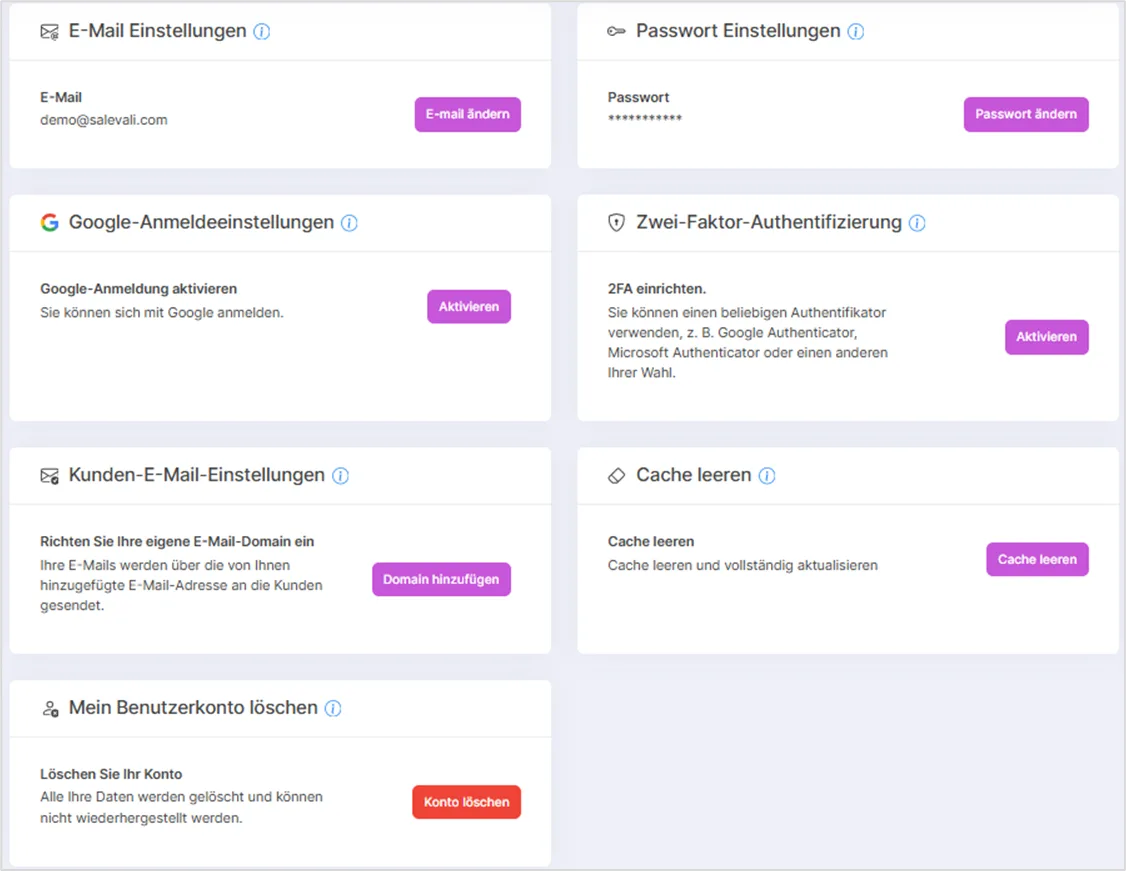
"Ayarlar" bölümü, kullanıcı hesabınızı ve SaleVali uygulamasının genel işleyişini yönetmenizi sağlar. Burada e-posta adresleri, parolalar, güvenlik seçenekleri ve hesap yapılandırmanız gibi önemli detayları düzenleyebilirsiniz.
- Saat dilimi: Şirketinizin saat dilimini burada belirlersiniz. Belge tarihi, fatura numarası aralığı ve vergi tarihi bu saat dilimine göre hesaplanır; sisteme nereden bağlandığınız bunu etkilemez.
- Müşteri e-posta ayarları: Müşterilerinize gönderilen e-postaların kendi e-posta alan adınız üzerinden gönderilmesini sağlayan sunucu ayarlarını buradan yapılandırabilirsiniz.
- Önbelleği temizle: 'Önbelleği Temizle' butonuna tıklayarak tarayıcınızdaki önbelleği temizleyebilirsiniz. Bu işlem oturumunuzu sonlandırır; işlem tamamlandıktan sonra tekrar giriş yapmanız gerekir.
- Lisans durumu: Mevcut lisansınızın durumunu görüntüleyebilir, gerekirse Premium'a yükseltme talebinizi buradan onaylayabilirsiniz.
- Hesabı iptal et / İptali geri al: 'Hesabı İptal Et' butonuyla destek ekibine bir iptal talebi gönderebilirsiniz. Talep sonrası hesabınız 30 gün daha aktif kalır ve bu sürenin sonunda devre dışı bırakılır; ardından hesabınızı yeniden etkinleştirmek için ek 30 gününüz olur. Devre dışı bırakılan bir hesap, bu ek süre içinde 'İptali İptal Et' butonuyla yeniden etkinleştirilebilir.
Ürünler
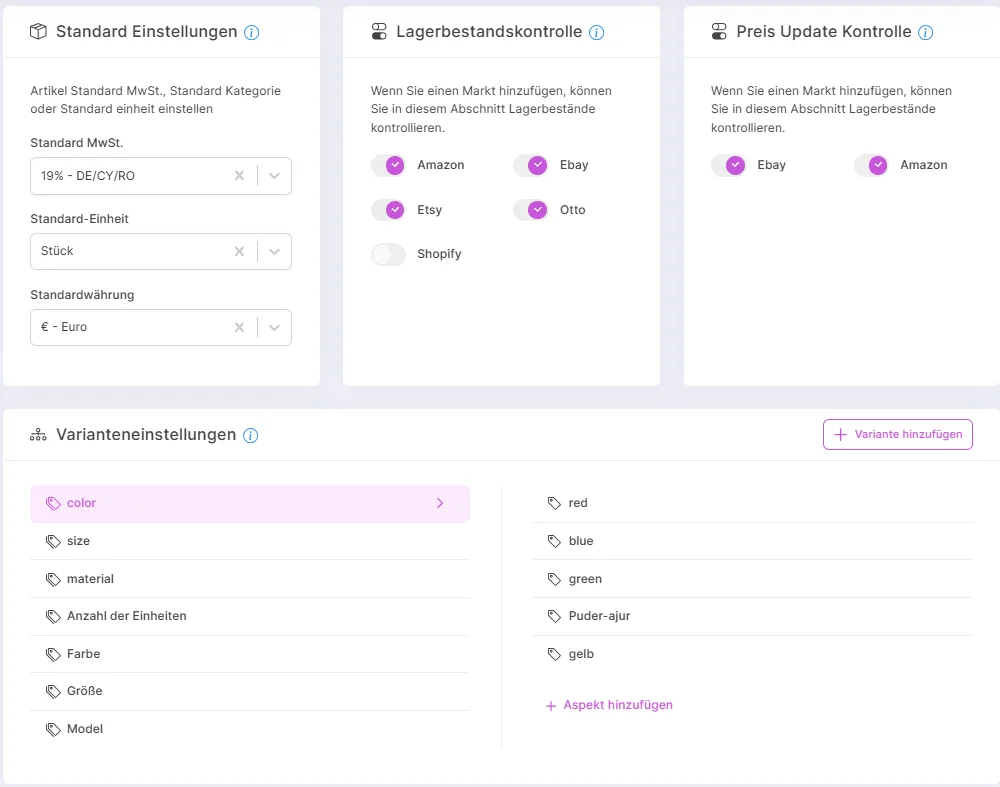
Ürün için Standart KDV, Standart Kategori veya Standart Birim ayarlama:
- Yeni oluşturulan ürünler için standart bir KDV oranı, kategori ve birim belirlemenizi sağlar.
Stok Kontrolü
- Bu alan, stok seviyelerinin SaleVali ile bağlı pazar yerleri arasında nasıl senkronize edileceğini kontrol etmenizi sağlar.
Fiyat Güncelleme Kontrolü
- Stok kontrolüne benzer şekilde, burada fiyatların hangi pazar yerlerinde otomatik olarak güncelleneceğini belirleyebilirsiniz.
Varyant Ayarları
- Bu bölümde ürün varyantları için genel seçenekleri ve değerleri yönetirsiniz.
Kargo
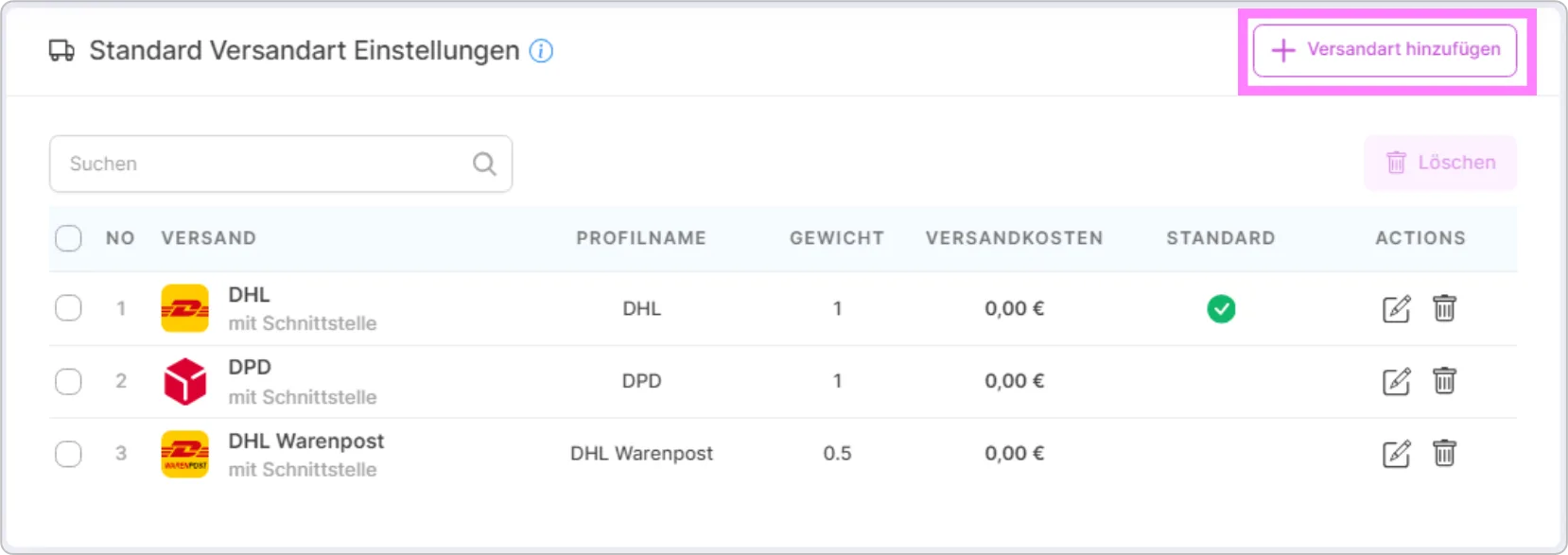
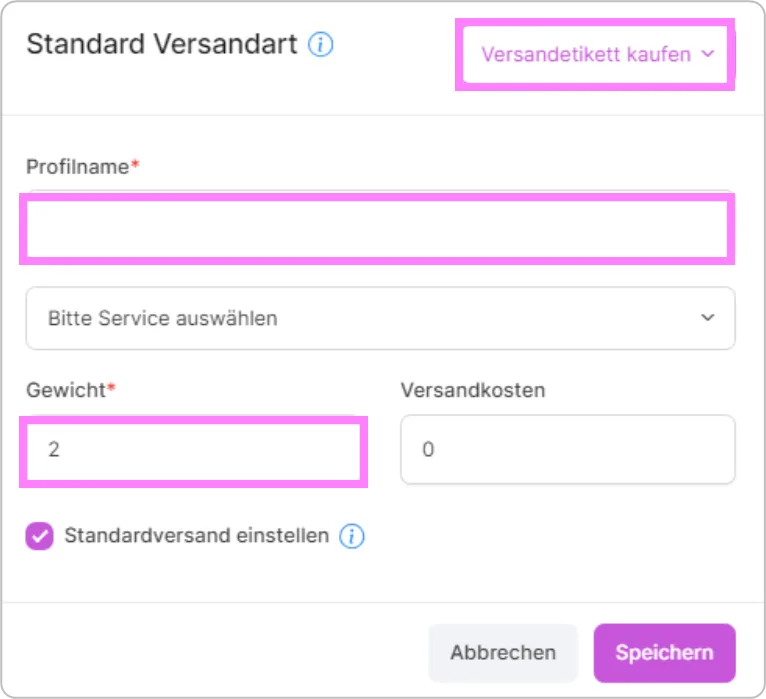
Bu alanın sağındaki "Kargo Yöntemi Ekle" butonuna tıklayarak standart bir kargo yöntemi ekleyebilir ve bunu varsayılan olarak belirleyebilirsiniz. Eklediğiniz standart kargo yöntemi, Belge bölümünde etiket oluştururken seçtiğiniz kargo sağlayıcısına otomatik olarak uyarlanır.
Sipariş
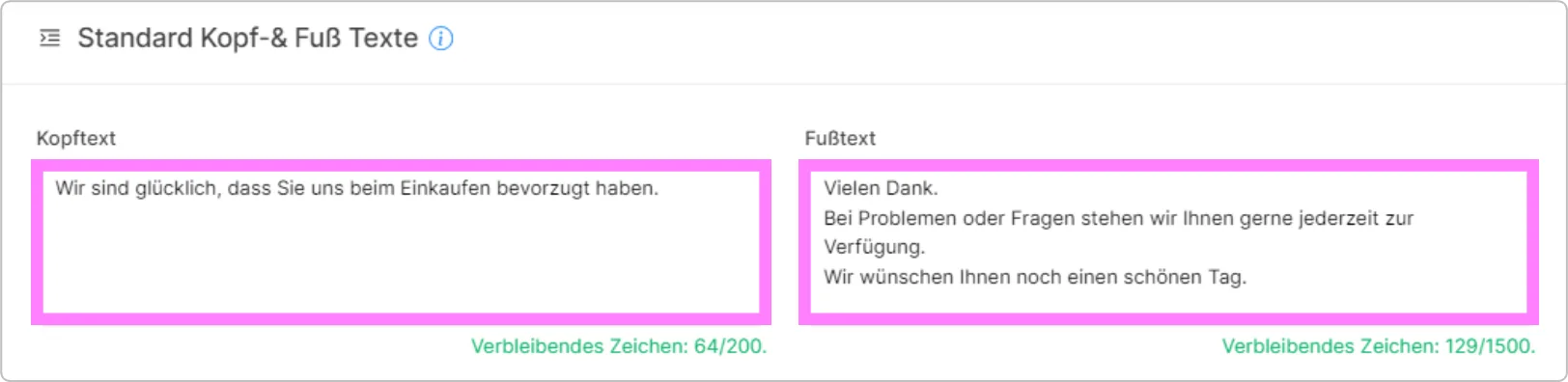
Bu bölümde, belgelerinizde görüntülenecek standart üst ve alt metinleri belirleyebilirsiniz.
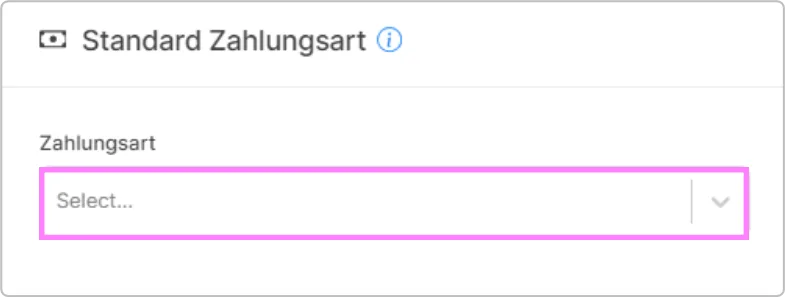
Bu alanda, bir belge oluştururken varsayılan değer olarak görüntülenecek ödeme yöntemini standart olarak belirleyebilirsiniz. Burada girilen 'Standart' bilgiler, oluşturduğunuz belgelere aktarılır.
Fatura
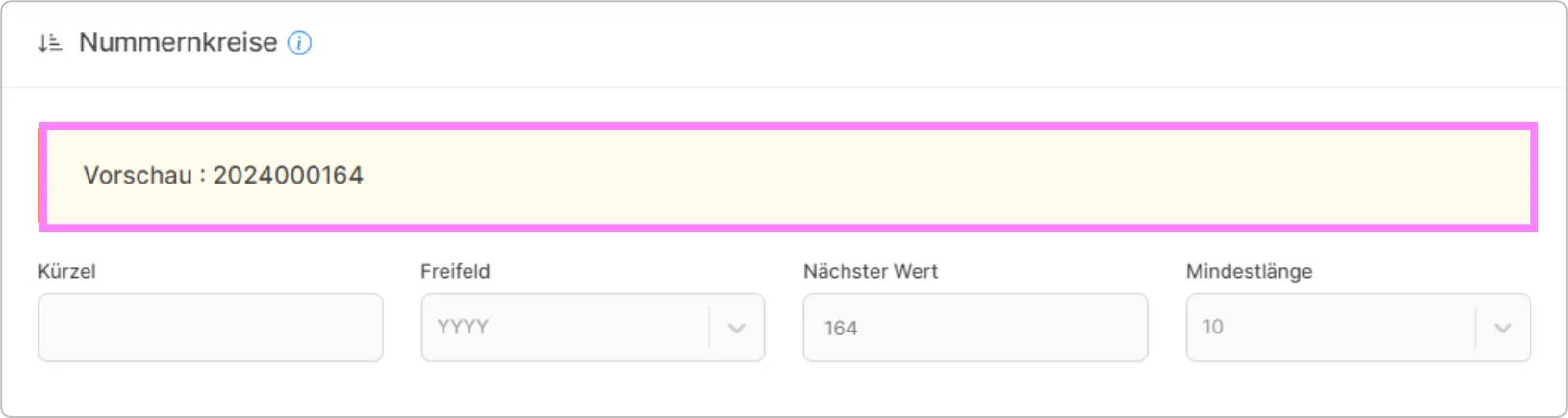
Belge numarasını numara aralığı üzerinden tanımlarsınız. Bu, SaleVali hesabınızı oluşturduktan sonra buraya girilmelidir. Bir belge numarası sırası belirlendikten sonra bu numara aralığı daha sonra değiştirilemez. Örnek numara: KE20230001,BCS000001,10001
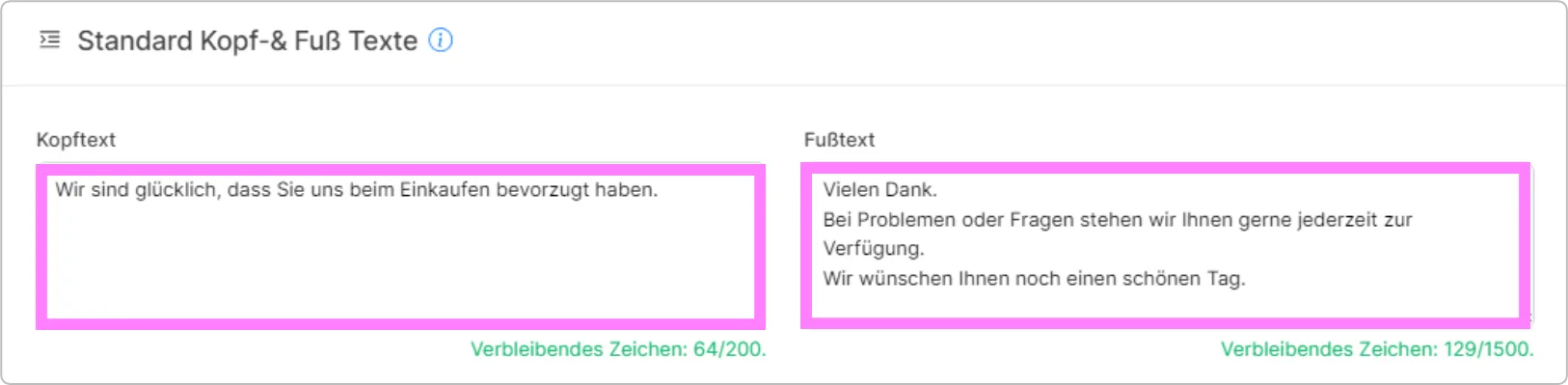
Bu bölümde, belgelerinizde görüntülenecek standart üst ve alt metinleri belirleyebilirsiniz.
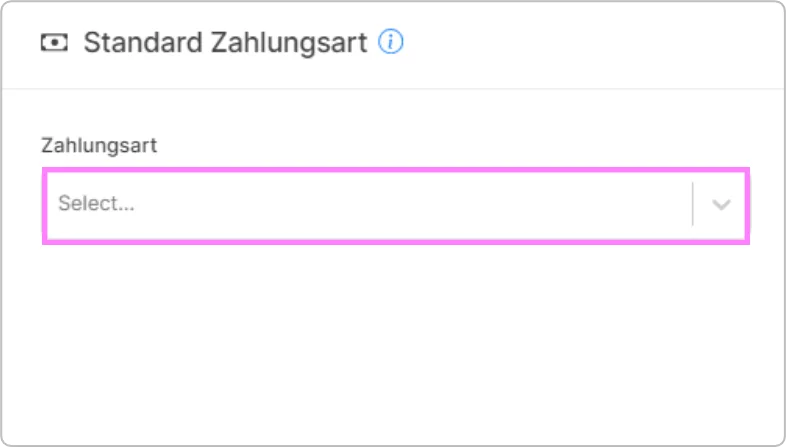
Bu alanda, bir belge oluştururken varsayılan değer olarak görüntülenecek ödeme yöntemini standart olarak belirleyebilirsiniz. Burada girilen 'Standart' bilgiler, oluşturduğunuz belgelere aktarılır.
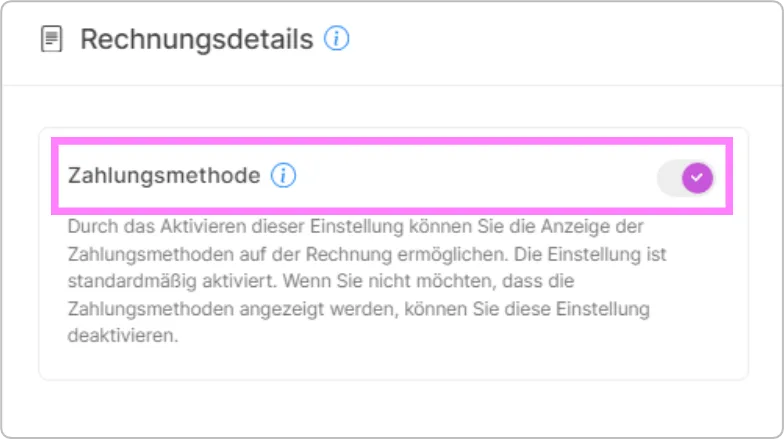
Bu alanda faturanızın görünümünü özelleştirebilirsiniz.
- OSS (One Stop Shop): OSS sistemi, AB içindeki sınır ötesi B2C satışlarda KDV beyanını tek noktadan yapmayı sağlar ve her AB ülkesinde ayrı KDV kaydı yapma zorunluluğunu ortadan kaldırır. 10.000 € satış eşiğinin altında KDV, satıcının kendi ülkesindeki orana göre hesaplanırken, eşik aşıldığında satış yapılan ülkenin KDV oranı uygulanır. OSS'yi buradan etkinleştirebilir veya devre dışı bırakabilirsiniz.
- Belge dili: Faturalarınızın, iade faturalarınızın, tekliflerinizin ve irsaliyelerinizin basılacağı dili burada belirlersiniz. Bu ayar uygulamanın arayüz dilinden bağımsızdır. Arayüzü Türkçe kullanmanız belgelerinizin basıldığı dili değiştirmez.
- 10 yıllık saklama zorunluluğu: Almanya'da faturaların ve muhasebe belgelerinin 10 yıl saklanması yasal bir zorunluluktur (HGB §257 / AO §147). Bu nedenle ilgili gösterge sayfada her zaman etkin görünür ve değiştirilemez.
- Numara aralığı boşluk kontrolü: Fatura numaralarınızın ardışık olup olmadığını 'Denetle' butonuyla kontrol edebilirsiniz. UStG §14 Madde 4 Nr. 4 uyarınca fatura numaraları kesintisiz olmalıdır; bu denetim yıllara göre eksik numaraları listeler.
Teklif
Belge numarasını numara aralığı üzerinden tanımlarsınız. Bu, SaleVali hesabınızı oluşturduktan sonra buraya girilmelidir. Bir belge numarası sırası belirlendikten sonra bu numara aralığı daha sonra değiştirilemez. Örnek numara: KE20230001,BCS000001,10001
Bu bölümde, belgelerinizde görüntülenecek standart üst ve alt metinleri belirleyebilirsiniz.
Bu alanda, bir belge oluştururken varsayılan değer olarak görüntülenecek ödeme yöntemini standart olarak belirleyebilirsiniz. Burada girilen 'Standart' bilgiler, oluşturduğunuz belgelere aktarılır.
İrsaliye
Belge numarasını numara aralığı üzerinden tanımlarsınız. Bu, SaleVali hesabınızı oluşturduktan sonra buraya girilmelidir. Bir belge numarası sırası belirlendikten sonra bu numara aralığı daha sonra değiştirilemez. Örnek numara: KE20230001,BCS000001,10001
Bu bölümde, belgelerinizde görüntülenecek standart üst ve alt metinleri belirleyebilirsiniz.
Bu alanda, bir belge oluştururken varsayılan değer olarak görüntülenecek ödeme yöntemini standart olarak belirleyebilirsiniz. Burada girilen 'Standart' bilgiler, oluşturduğunuz belgelere aktarılır.
İade Faturası
Belge numarasını numara aralığı üzerinden tanımlarsınız. Bu, SaleVali hesabınızı oluşturduktan sonra buraya girilmelidir. Bir belge numarası sırası belirlendikten sonra bu numara aralığı daha sonra değiştirilemez. Örnek numara: KE20230001,BCS000001,10001
Bu bölümde, belgelerinizde görüntülenecek standart üst ve alt metinleri belirleyebilirsiniz.
Bu alanda, bir belge oluştururken varsayılan değer olarak görüntülenecek ödeme yöntemini standart olarak belirleyebilirsiniz. Burada girilen 'Standart' bilgiler, oluşturduğunuz belgelere aktarılır.
Dijital Ürünler
Dijital ürün sattığınız siparişlerde, ürün anahtarlarının müşterilere nasıl iletileceğini bu alandan yönetirsiniz.
- İletişim e-postası: İsteğe bağlı olarak, anahtar bildirimlerinin ana hesap e-postanız yerine farklı bir adresten gönderilmesini sağlayabilirsiniz. Boş bırakılırsa ana hesabınızdaki e-posta kullanılır.
- E-posta şablonu: Müşteriye gönderilecek anahtar bildirim e-postasının içeriğini tek bir zengin metin şablonu üzerinden düzenlersiniz.
- Gönderim zamanı: Anahtarlar, sipariş ödendiği anda otomatik olarak gönderilir; bu tetikleyici sabittir ve değiştirilemez.
- Detaylı fatura (eBay): Bu anahtarı etkinleştirerek, eBay üzerinden satılan dijital ürünlerin fatura üzerinde detaylı görünmesini sağlayabilirsiniz.
İçe Aktar / Dışa Aktar
Bu bölümde DATEV muhasebe ayarlarınızı yapılandırabilirsiniz.
- Hesap planı (Kontenplan): Muhasebecinizin kullandığı kontenplanı seçersiniz; varsayılan olarak SKR03 kullanılır. Bu seçime göre her DATEV kaydı için doğru hesap numarası ve vergi anahtarı otomatik olarak atanır.
- Borçlu hesap (Debitor): Muhasebecinizin tüm fatura alacaklarını işlediği toplu müşteri hesap numarasını burada belirtirsiniz. Alan boş bırakılırsa varsayılan olarak 10020 kullanılır.
Alt sayfalar
Bu makale yararlı oldu mu?
Geri bildiriminiz için teşekkürler!