
 Deutsch
 English
 Türkçe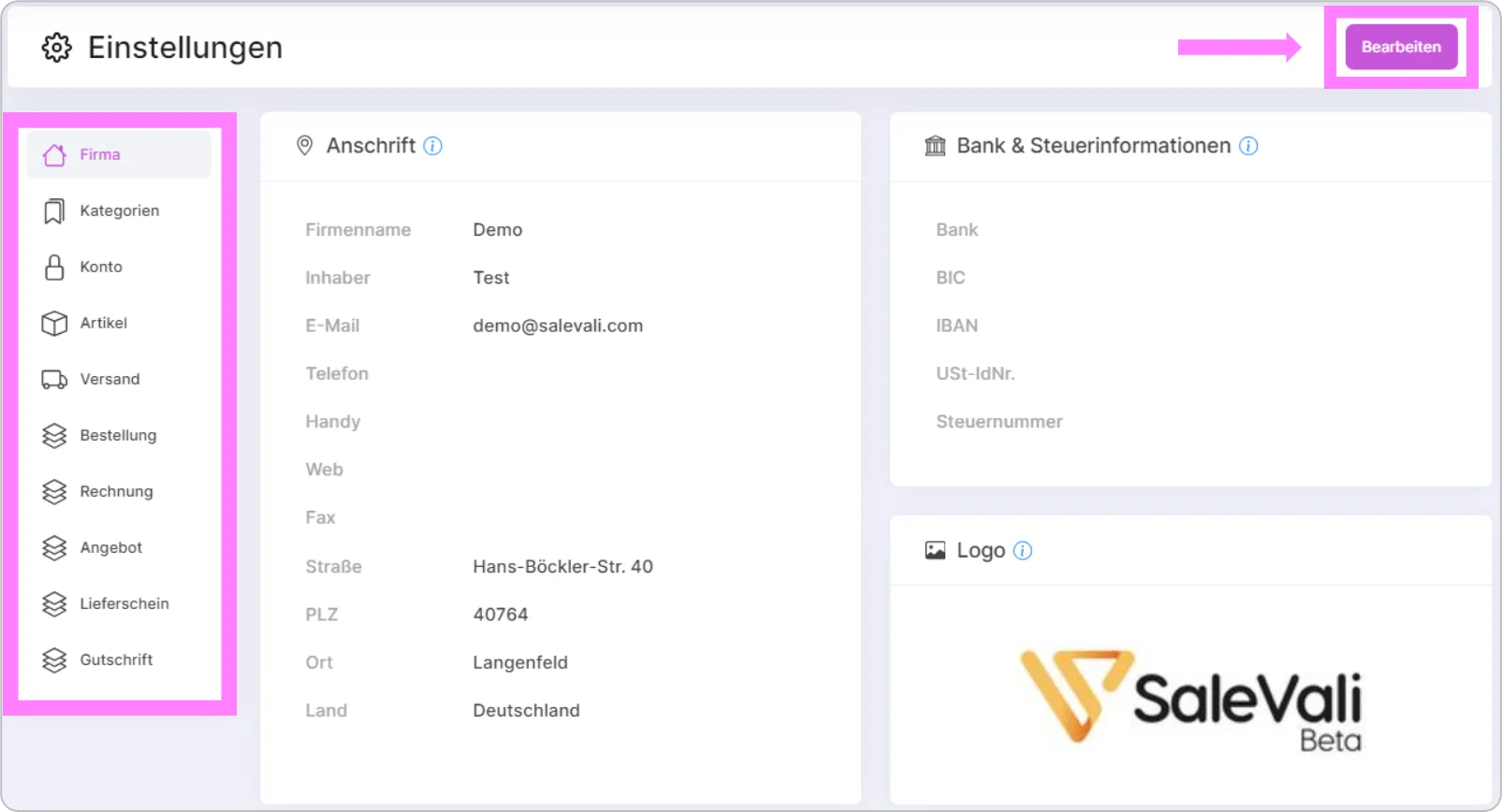
Firma
In diesem Bereich werden die Adressdaten Ihres Unternehmens angezeigt. Sie können Ihre Informationen aktualisieren, indem Sie oben rechts auf die Schaltfläche 'Bearbeiten' klicken. Bitte beachten Sie, dass diese Informationen auf Ihrer Rechnung erscheinen werden.
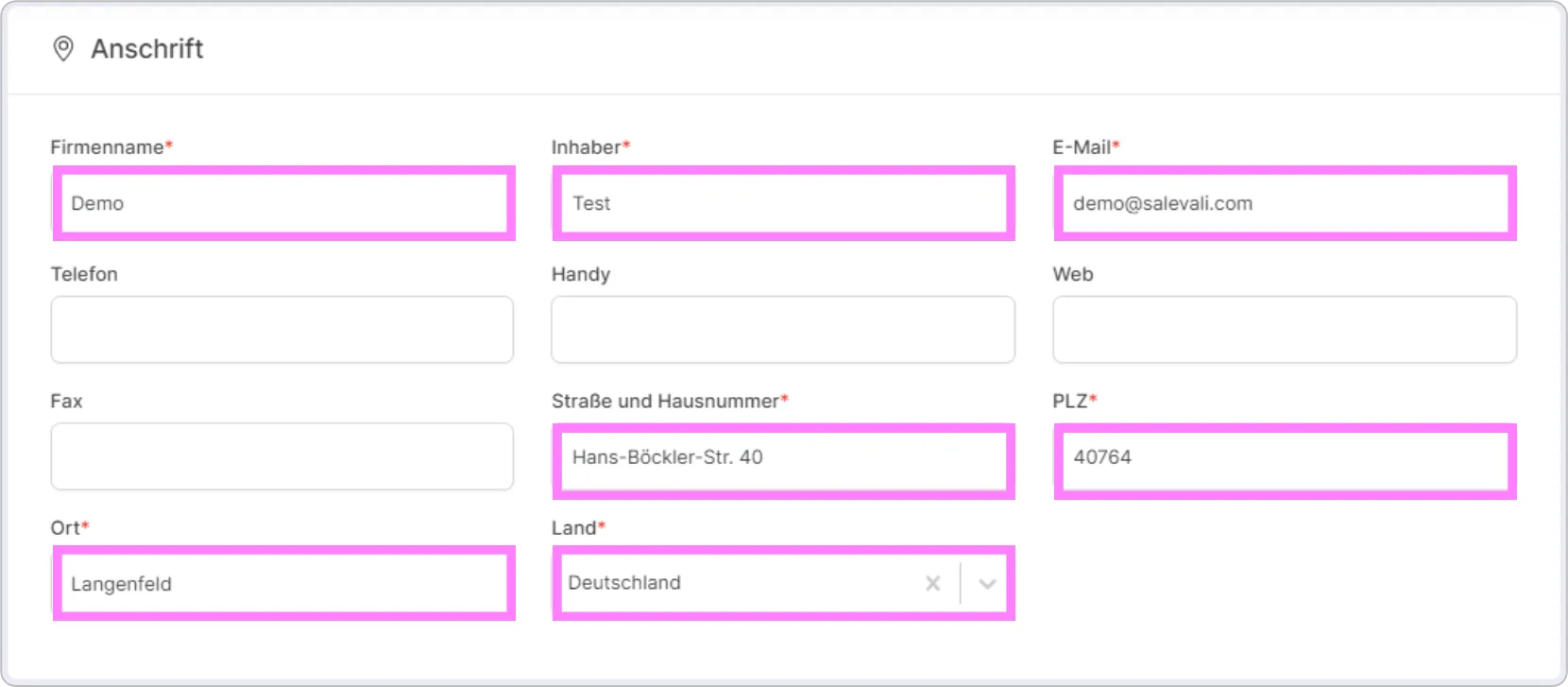
In diesem Bereich werden die Bank- und Steuerinformationen Ihres Unternehmens angezeigt. Sie können Ihre Informationen aktualisieren, indem Sie oben rechts auf die Schaltfläche 'Bearbeiten' klicken. Bitte beachten Sie, dass diese Informationen auf Ihrer Rechnung erscheinen werden.
In diesem Bereich wird das Logo Ihres Unternehmens angezeigt. Sie können Ihr Logo ändern, indem Sie oben rechts auf die Schaltfläche 'Bearbeiten' klicken. Bitte beachten Sie, dass diese Informationen auf Ihrer Rechnung erscheinen werden.
Kategorien
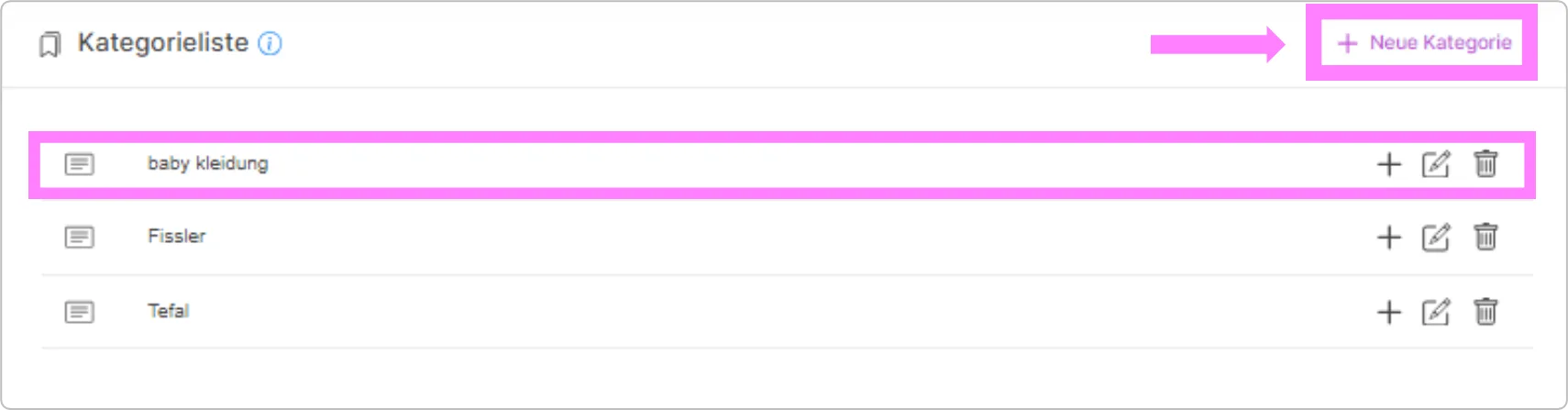
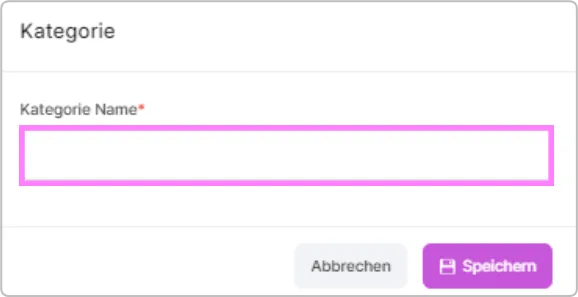
In diesem Abschnitt haben Sie die Möglichkeit, Kategorien und Unterkategorien für Ihre Produkte zu erstellen. Neue Kategorien können Sie hinzufügen, indem Sie oben rechts auf die Schaltfläche 'Neue Kategorie' klicken.In diesem Abschnitt haben Sie die Möglichkeit, Kategorien und Unterkategorien für Ihre Produkte zu erstellen. Neue Kategorien können Sie hinzufügen, indem Sie oben rechts auf die Schaltfläche 'Neue Kategorie' klicken.
Konto
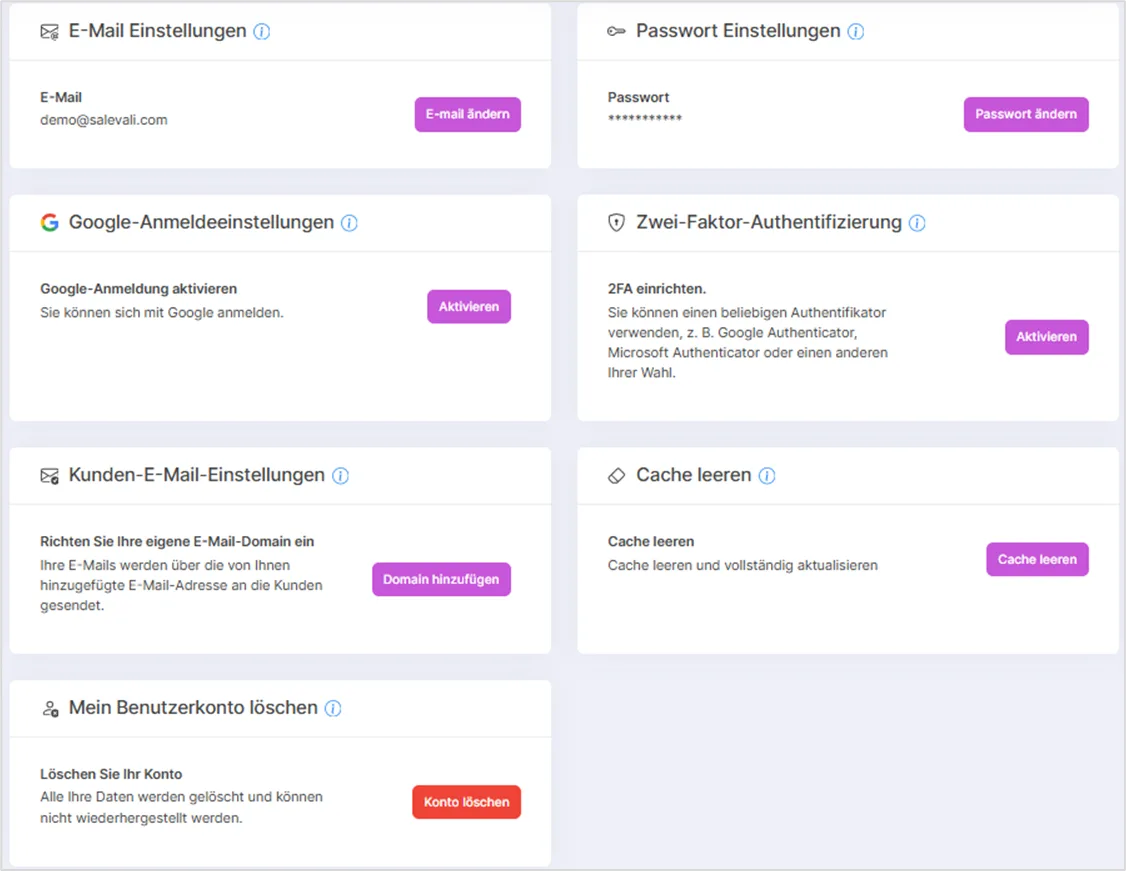
Der Bereich "Einstellungen" ermöglicht es Ihnen, Ihr Benutzerkonto und die allgemeinen Funktionsweisen der SaleVali-Anwendung zu verwalten. Hier können Sie wichtige Details wie E-Mail-Adressen, Passwörter, Sicherheitsoptionen und die Konfiguration Ihres Kontos anpassen.
Zeitzone
- Legt die Zeitzone Ihres Unternehmens fest. Belegdatum, Rechnungsnummernkreis und Steuerzeitpunkt werden anhand dieser Zeitzone berechnet, unabhängig davon, von wo aus Sie auf SaleVali zugreifen.
Kunden-E-Mail-Einstellungen
- Richten Sie hier Ihre eigene E-Mail-Domain ein: E-Mails an Ihre Kunden werden dann über die von Ihnen hinterlegte Adresse versendet statt über den SaleVali-Standardserver. Lehnt der Mailserver die Zugangsdaten wiederholt ab, wird die Verbindung automatisch deaktiviert und E-Mails laufen vorübergehend wieder über den SaleVali-Standardserver, bis Sie die Zugangsdaten (z. B. das App-Passwort) aktualisieren.
Cache leeren
- Über "Cache leeren" löschen Sie den Cache Ihres Browsers und werden dabei von der Anwendung abgemeldet; anschließend müssen Sie sich erneut anmelden. Lässt sich die App gar nicht mehr öffnen, rufen Sie stattdessen den angezeigten Link direkt im Browser auf. Dadurch wird der Cache zurückgesetzt, ohne dass Sie abgemeldet werden.
Lizenzstatus
- Zeigt Ihren aktuellen Lizenzstatus an. Hier können Sie Ihr Interesse an einem Upgrade auf Premium bestätigen; nach Ablauf der Laufzeit wird Ihre Lizenz automatisch auf Premium umgestellt und Sie erhalten eine Bestätigungs-E-Mail.
Konto kündigen / Kündigung widerrufen
- Über "Konto kündigen" senden Sie eine Kündigungsanfrage an unser Support-Team. Ihr Konto bleibt danach noch 30 Tage aktiv und wird erst anschließend deaktiviert; in den folgenden 30 Tagen können Sie es jederzeit wieder aktivieren. Ihre Bestellungen, Angebote, Rechnungen, Gutschriften, Lieferscheine, archivierten Dokumente, Kunden, Lieferanten, Artikel und Schnittstellen bleiben dabei gespeichert. Erfolgt innerhalb der Frist keine Reaktivierung, werden Ihre Daten, mit Ausnahme gesetzlich aufzubewahrender Dokumente, endgültig gelöscht. Solange die Kündigung noch nicht abgeschlossen ist, können Sie sie über die Schaltfläche "Kündigung widerrufen" jederzeit zurücknehmen und Ihr Konto wie gewohnt weiter nutzen.
Artikel
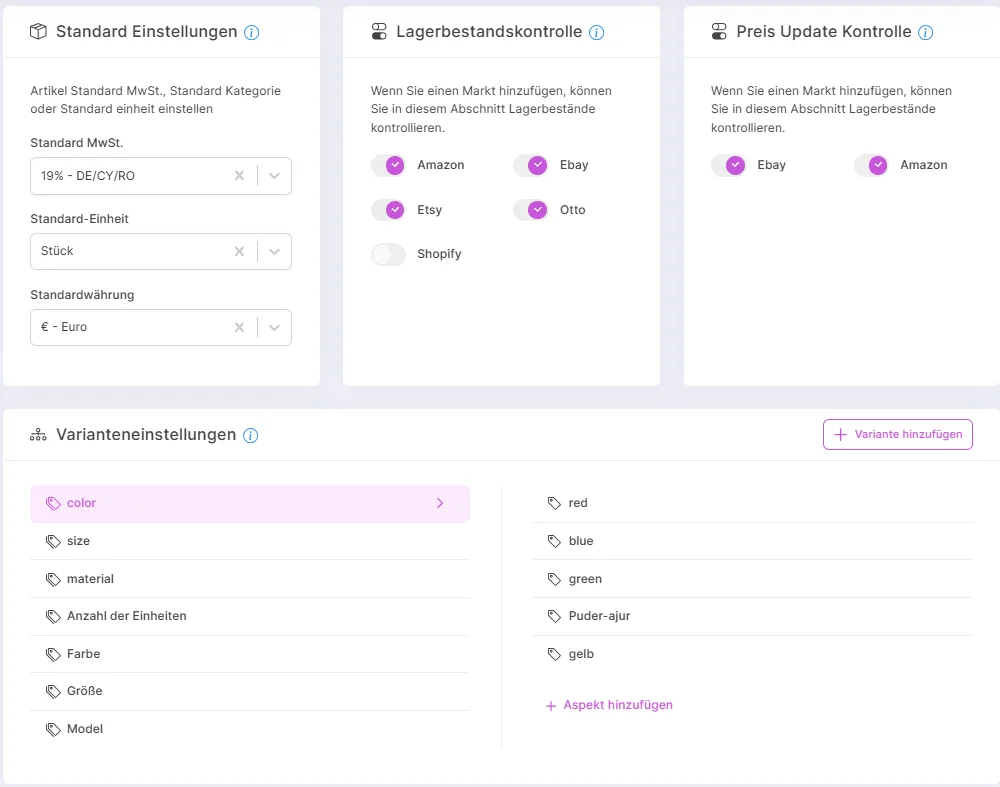
Artikel Standard MwSt., Standard Kategorie oder Standard einheit einstellen:
- Ermöglicht die Festlegung eines standardmäßigen Mehrwertsteuersatzes, einer Kategorie und einer Einheit für neu erstellte Artikel.
Lagerbestandskontrolle
- Dieser Bereich ermöglicht die Steuerung, wie die Lagerbestände zwischen SaleVali und den verbundenen Marktplätzen synchronisiert werden.
Preis Update Kontrolle
- Ähnlich der Lagerbestandskontrolle können Sie hier festlegen, für welche Marktplätze die Preise automatisch aktualisiert werden sollen.
Varianteneinstellungen
- In diesem Abschnitt verwalten Sie die globalen Optionen und Werte für Artikelvarianten.
Versand
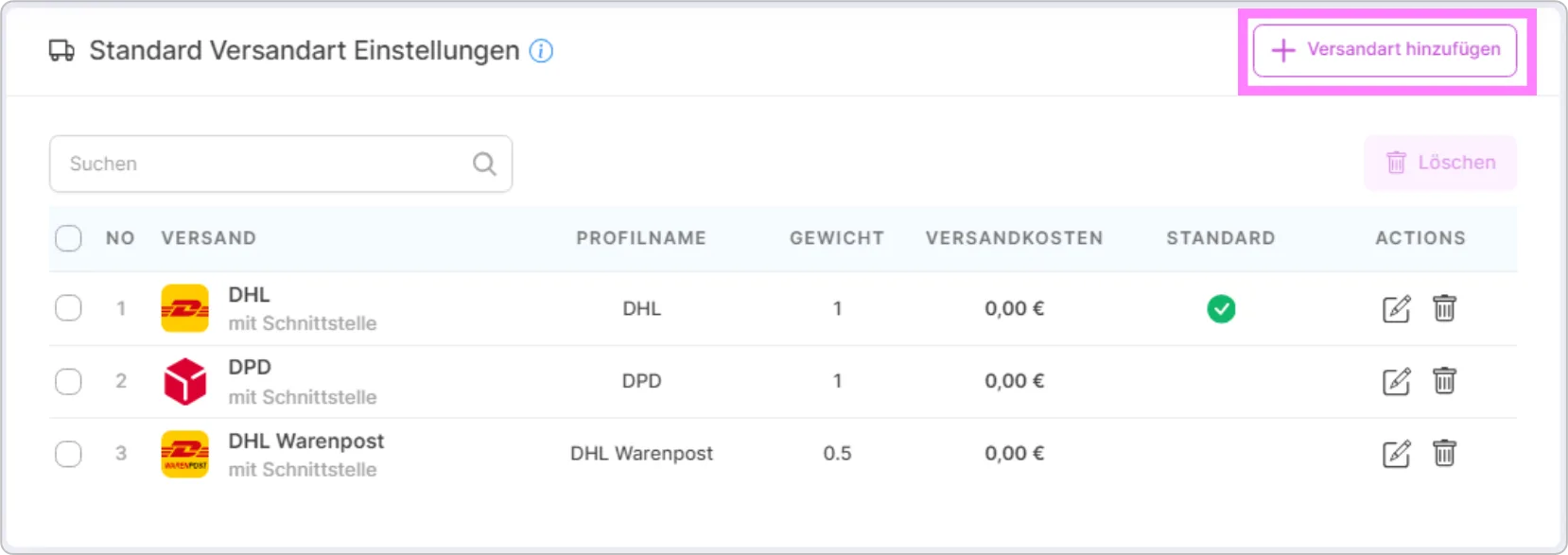
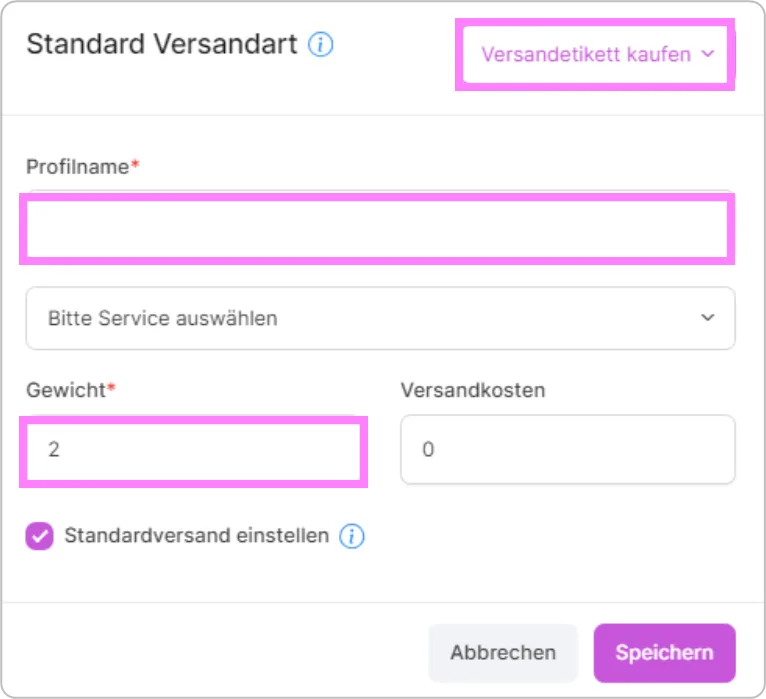
Sie können Standard Versandart hinzufügen und als Standard festlegen, indem Sie auf die Schaltfläche "Versandart hinzufügen" auf der rechten Seite dieses Feldes klicken. Die von Ihnen hinzugefügte Standard Versandart wird automatisch an den Versanddienstleister angepasst, den Sie bei der Erstellung eines Etiketts im Abschnitt Document ausgewählt haben.
Bestellung
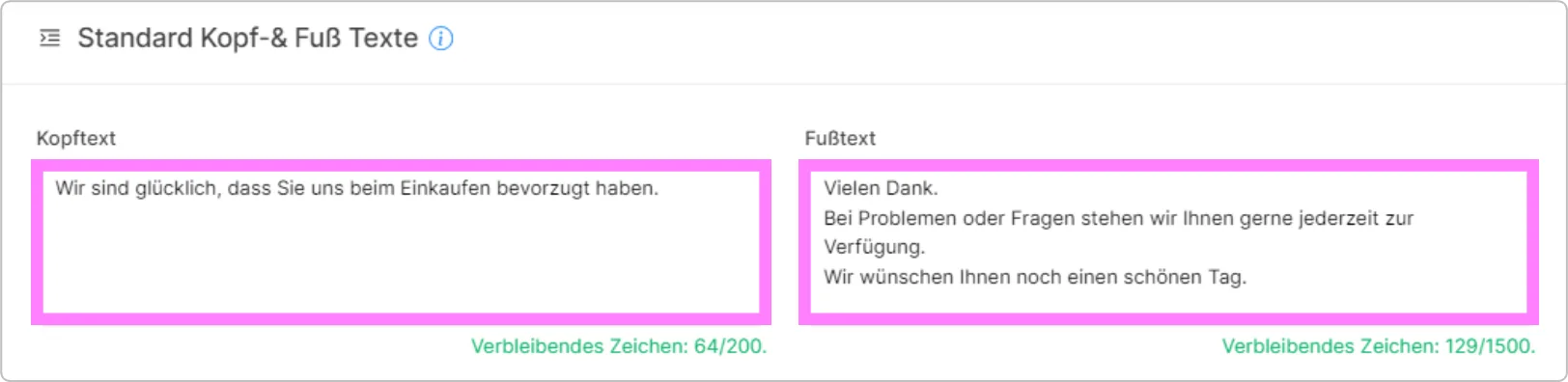
In diesem Abschnitt können Sie Standard-Kopf- und Fußtexte festlegen, die auf den Belegen angezeigt werden.
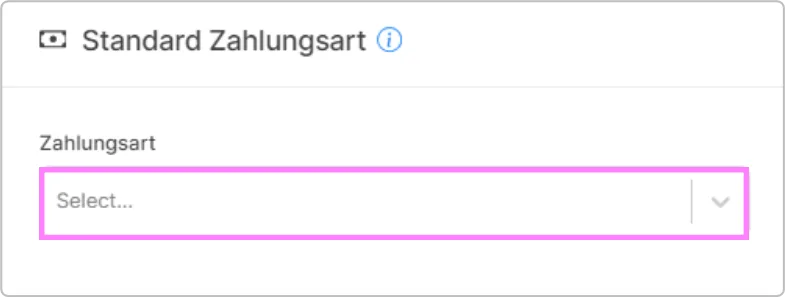
In diesem Bereich können Sie Zahlungsmethode als Standard festlegen, was als Defaultwert beim Anlegen eines Belegs angezeigt wird. Die hier eingegebenen 'Standard'-Informationen werden in die von Ihnen erstellten Belege übernommen.
Rechnung
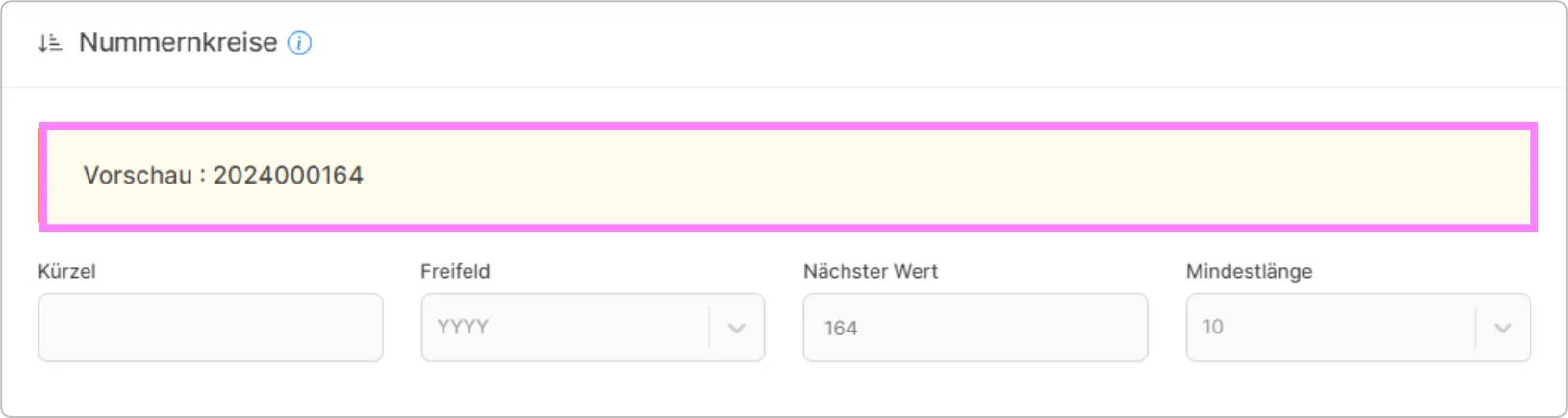
Über den Nummernkreis definieren Sie die Belegnummer. Diese muss nach dem Anlegen Ihres SaleVali-Kontos hier eingeben werden. Nach dem Bestimmen einer Belegnummernfolge kann dieser Nummernkreis später nicht mehr geändert werden. Beispielnummer: KE20230001,BCS000001,10001
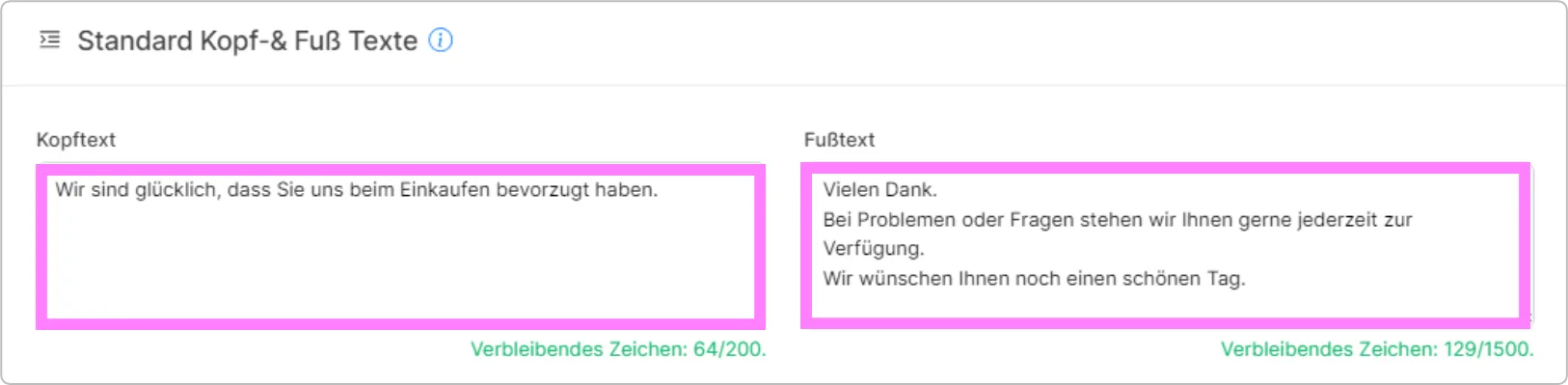
In diesem Abschnitt können Sie Standard-Kopf- und Fußtexte festlegen, die auf den Belegen angezeigt werden.
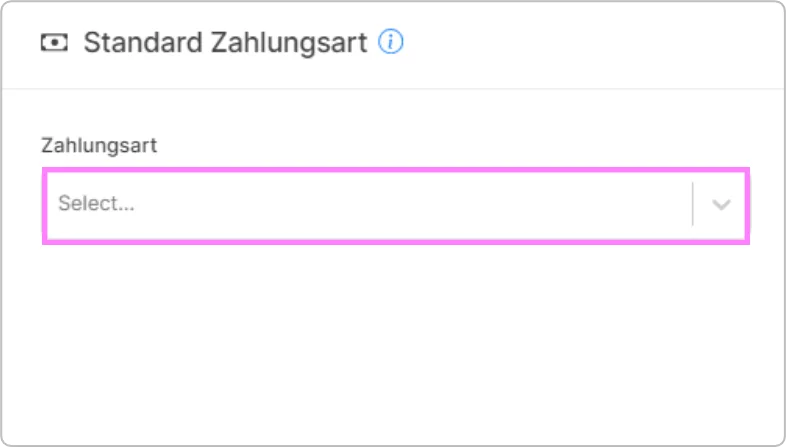
In diesem Bereich können Sie Zahlungsmethode als Standard festlegen, was als Defaultwert beim Anlegen eines Belegs angezeigt wird. Die hier eingegebenen 'Standard'-Informationen werden in die von Ihnen erstellten Belege übernommen.
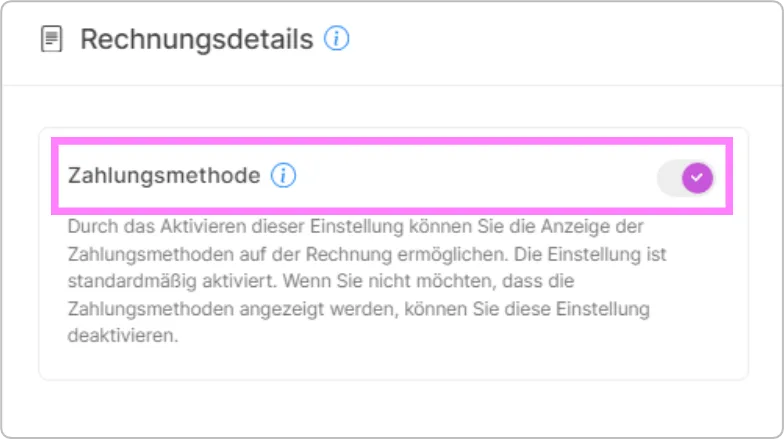
In diesem Feld können Sie das Aussehen Ihrer Rechnung anpassen.
OSS (One Stop Shop)
- Legt fest, ob die Mehrwertsteuer für Verkäufe in EU-Länder nach den OSS-Regeln berechnet wird. Das OSS-System ermöglicht es, die Mehrwertsteuer (MwSt.) für grenzüberschreitende B2C-Verkäufe innerhalb der EU zentral zu melden, wodurch die Pflicht zur separaten MwSt.-Registrierung in jedem EU-Land entfällt. Unterhalb der Umsatzgrenze von 10.000 € wird die MwSt. nach dem Satz des Herkunftslands berechnet, bei Überschreitung gelten die MwSt.-Sätze der jeweiligen Zielländer. Zusätzlich können Sie OSS unabhängig von der Umsatzgrenze manuell aktivieren und den Gesamtumsatz aus Verkäufen außerhalb von SaleVali eintragen, damit das Limit korrekt verfolgt wird.
Dokumentsprache
- Legt die Sprache Ihrer Belege fest (Rechnung, Gutschrift, Angebot, Lieferschein). Diese Einstellung ist unabhängig von der Anzeigesprache der Anwendung. Stellen Sie die Anwendung z. B. auf Türkisch um, werden Ihre Belege weiterhin in der hier gewählten Sprache erstellt. Sie wird außerdem für den Amazon-Rechnungs-/Gutschrift-Upload sowie für den Inhalt der an Kunden gesendeten E-Mails verwendet.
10-jährige Aufbewahrungspflicht
- Gemäß HGB §257 / AO §147 müssen Rechnungen und Buchungsbelege in Deutschland 10 Jahre aufbewahrt werden. Dieser Schalter zeigt an, dass die Aufbewahrung aktiv ist, und kann nicht deaktiviert werden.
Nummernkreis-Prüfung
- Über die Schaltfläche "Prüfen" lassen Sie Ihre Rechnungsnummern jahrgangsweise auf Lücken prüfen. Gemäß UStG §14 Abs. 4 Nr. 4 müssen Rechnungsnummern fortlaufend und lückenlos vergeben werden; die GoBD verlangt eine nachvollziehbare, vollständige Buchführung. Der Bericht zeigt je Jahr den Status sowie (falls vorhanden) die fehlenden Nummern an.
Angebot
Über den Nummernkreis definieren Sie die Belegnummer. Diese muss nach dem Anlegen Ihres SaleVali-Kontos hier eingeben werden. Nach dem Bestimmen einer Belegnummernfolge kann dieser Nummernkreis später nicht mehr geändert werden. Beispielnummer: KE20230001,BCS000001,10001
In diesem Abschnitt können Sie Standard-Kopf- und Fußtexte festlegen, die auf den Belegen angezeigt werden.
In diesem Bereich können Sie Zahlungsmethode als Standard festlegen, was als Defaultwert beim Anlegen eines Belegs angezeigt wird. Die hier eingegebenen 'Standard'-Informationen werden in die von Ihnen erstellten Belege übernommen.
Lieferschein
Über den Nummernkreis definieren Sie die Belegnummer. Diese muss nach dem Anlegen Ihres SaleVali-Kontos hier eingeben werden. Nach dem Bestimmen einer Belegnummernfolge kann dieser Nummernkreis später nicht mehr geändert werden. Beispielnummer: KE20230001,BCS000001,10001
In diesem Abschnitt können Sie Standard-Kopf- und Fußtexte festlegen, die auf den Belegen angezeigt werden.
In diesem Bereich können Sie Zahlungsmethode als Standard festlegen, was als Defaultwert beim Anlegen eines Belegs angezeigt wird. Die hier eingegebenen 'Standard'-Informationen werden in die von Ihnen erstellten Belege übernommen.
Gutschrift
Über den Nummernkreis definieren Sie die Belegnummer. Diese muss nach dem Anlegen Ihres SaleVali-Kontos hier eingeben werden. Nach dem Bestimmen einer Belegnummernfolge kann dieser Nummernkreis später nicht mehr geändert werden. Beispielnummer: KE20230001,BCS000001,10001
In diesem Abschnitt können Sie Standard-Kopf- und Fußtexte festlegen, die auf den Belegen angezeigt werden.
In diesem Bereich können Sie Zahlungsmethode als Standard festlegen, was als Defaultwert beim Anlegen eines Belegs angezeigt wird. Die hier eingegebenen 'Standard'-Informationen werden in die von Ihnen erstellten Belege übernommen.
Digitale Produkte
Im Bereich "Digitale Produktinfo" hinterlegen Sie die Standardangaben, die beim Verkauf digitaler Produkte (Lizenzschlüssel) verwendet werden. Sie können die Angaben über die Schaltfläche 'Bearbeiten' oben rechts anpassen.
Kontakt E-Mail
- Optional können Sie hier eine separate E-Mail-Adresse hinterlegen, die Ihren Kunden bei digitalen Produkten als Kontakt angezeigt wird. Bleibt das Feld leer, wird Ihre E-Mail-Adresse aus den Stammdaten übernommen.
E-Mail-Vorlage für digitale Produkte
- Hier hinterlegen Sie den Informationstext, der Ihren Kunden zusammen mit dem Lizenzschlüssel per E-Mail zugesendet wird.
Kriterium für die Keyversand-Freigabe
- Zeigt an, unter welcher Bedingung der Lizenzschlüssel an den Kunden versendet wird (aktuell: "Bestellung bezahlt").
Detaillierte Rechnung
- Wenn diese Einstellung aktiviert ist, werden über eBay verkaufte digitale Schlüssel auf der Rechnung detailliert angezeigt.
Import / Export
In diesem Bereich legen Sie die Einstellungen für den DATEV-Export Ihrer Buchhaltungsdaten fest. Kontonummern und Steuerschlüssel (BU) werden je Steuerkategorie automatisch zugeordnet.
Kontenrahmen (SKR)
- Wählen Sie den Kontenrahmen, den Ihr Steuerberater für Ihre Buchhaltung verwendet. Schauen Sie im Kontenplan Ihres Steuerberaters nach oder fragen Sie direkt nach, falls Sie unsicher sind. Standardmäßig ist SKR03 ausgewählt, das Erlöse auf 8xxx-Konten bucht (z. B. 8400 für Inlandsumsätze); SKR04 nutzt 4xxx-Konten (z. B. 4400).
Gegenkonto (Debitor)
- Das Sammel-Debitorenkonto, auf das Ihr Steuerberater alle Rechnungsforderungen bucht. Es sind nur Ziffern erlaubt. Bleibt das Feld leer, wird als sichere Vorgabe 10020 verwendet; lassen Sie sich diese Angabe trotzdem von Ihrem Steuerberater bestätigen.
Unterseiten
War dieser Artikel hilfreich?
Danke für dein Feedback!